剪辑视频如何消除声音
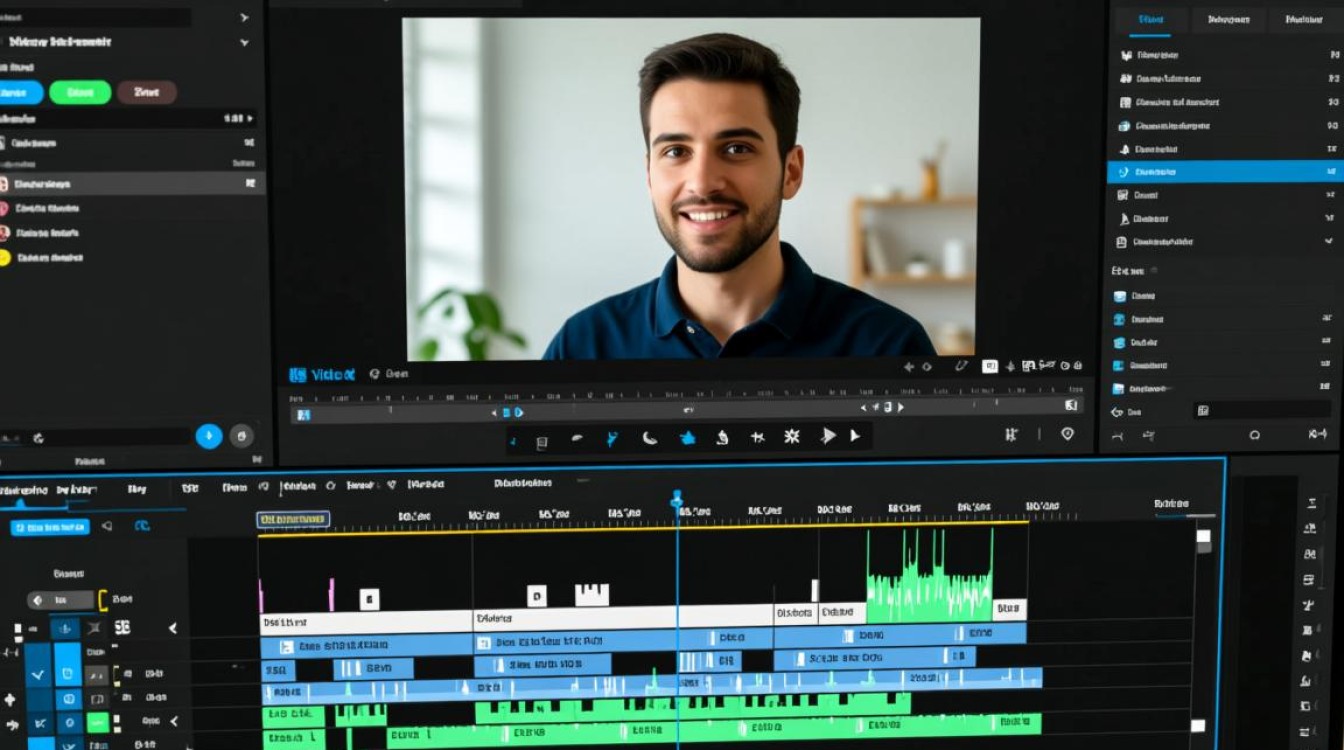
随着视频制作技术的普及,越来越多的人开始尝试制作自己的视频内容,在视频剪辑过程中,有时会遇到需要消除背景声音的情况,以下是一些有效的方法和步骤,帮助您在剪辑视频时消除声音。
使用视频剪辑软件
大多数视频剪辑软件都提供了消除声音的功能,以下是一些常用的软件及其消除声音的方法:
Adobe Premiere Pro
- 步骤:
- 打开Adobe Premiere Pro,导入需要剪辑的视频。
- 在时间轴上选中包含声音的视频轨道。
- 点击“效果”面板,搜索“降噪”或“音频处理”。
- 选择合适的降噪效果,如“降噪器”或“音频修复”。
- 将效果拖拽到视频轨道上,调整参数以达到最佳效果。
Final Cut Pro X
- 步骤:
- 打开Final Cut Pro X,导入需要剪辑的视频。
- 在时间轴上选中包含声音的视频轨道。
- 点击“效果”面板,搜索“降噪”或“音频处理”。
- 选择合适的降噪效果,如“降噪器”或“音频修复”。
- 将效果拖拽到视频轨道上,调整参数以达到最佳效果。
DaVinci Resolve
- 步骤:
- 打开DaVinci Resolve,导入需要剪辑的视频。
- 在“颜色”页面中,点击“降噪”或“音频处理”。
- 选择合适的降噪效果,如“降噪器”或“音频修复”。
- 调整参数以达到最佳效果。
使用音频编辑软件
如果您需要更精细的音频处理,可以使用专门的音频编辑软件来消除声音。
Audacity
- 步骤:
- 打开Audacity,导入需要剪辑的视频的音频部分。
- 使用“降噪”工具或“消除噪音”效果来处理音频。
- 调整参数,如“阈值”和“降噪强度”。
- 保存处理后的音频文件。
Adobe Audition
- 步骤:
- 打开Adobe Audition,导入需要剪辑的视频的音频部分。
- 使用“降噪”工具或“消除噪音”效果来处理音频。
- 调整参数,如“阈值”和“降噪强度”。
- 保存处理后的音频文件。
使用在线工具
对于简单的声音消除任务,您还可以使用在线工具来处理。

Online Audio Editor
- 步骤:
- 访问Online Audio Editor网站。
- 上传需要剪辑的视频的音频部分。
- 选择“降噪”或“消除噪音”功能。
- 调整参数,如“阈值”和“降噪强度”。
- 下载处理后的音频文件。
Audio Denoise
- 步骤:
- 访问Audio Denoise网站。
- 上传需要剪辑的视频的音频部分。
- 选择“降噪”或“消除噪音”功能。
- 调整参数,如“阈值”和“降噪强度”。
- 下载处理后的音频文件。
常见问题解答(FAQs)
Q1:如何判断降噪效果是否理想?
A1: 判断降噪效果是否理想,可以通过以下方法:
- 播放处理后的音频,注意听是否有明显的噪音残留。
- 将处理后的音频与原始音频进行对比,观察音质的变化。
Q2:降噪过程中,如何避免过度降噪导致音质损失?
A2: 避免过度降噪导致音质损失的方法包括:
- 逐步调整降噪参数,如“阈值”和“降噪强度”。
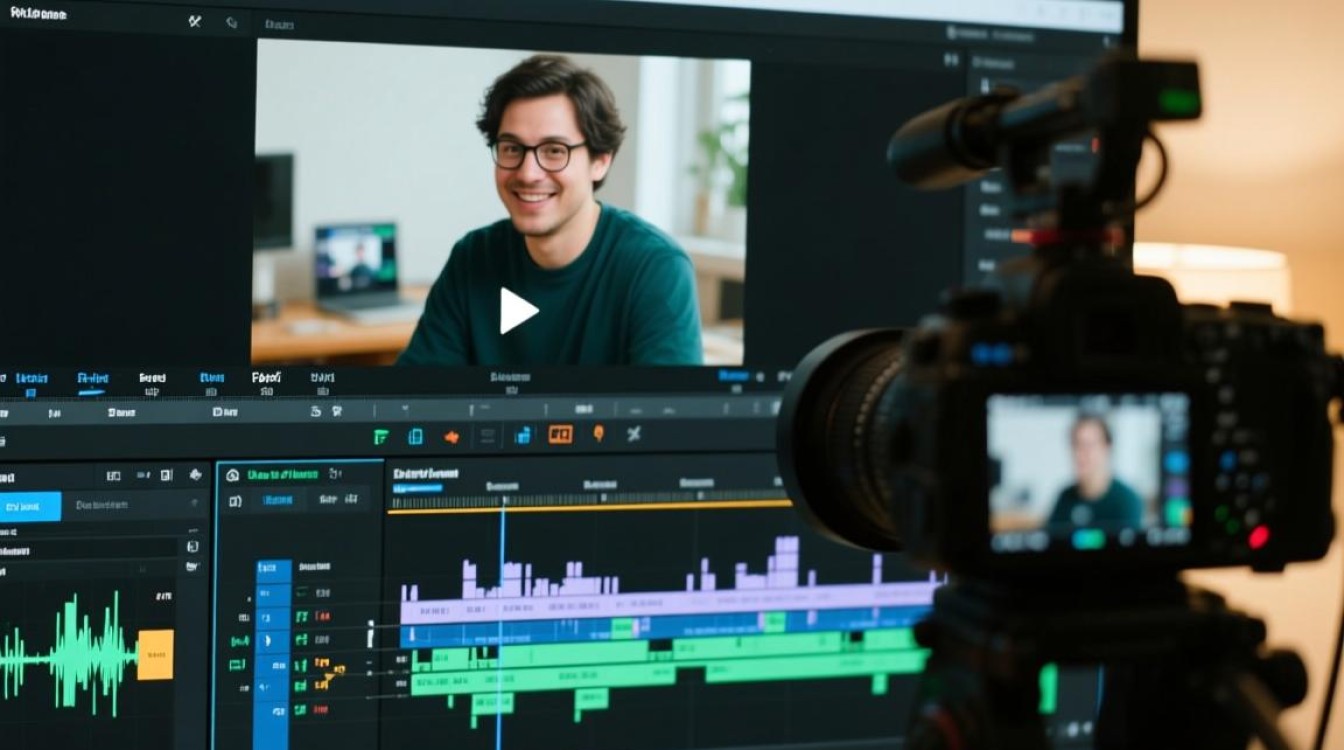
- 在调整参数时,注意观察音频波形的变化,避免过度压缩。
- 完成降噪后,对音频进行均衡调整,以恢复音质。
通过以上方法,您可以在剪辑视频时有效地消除声音,提升视频的整体质量。