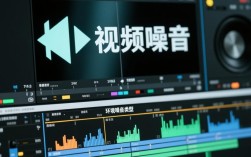
了解降噪的概念

在视频剪辑过程中,降噪是指去除视频中的噪声,使画面更加清晰、流畅,噪声可能来源于多种因素,如拍摄环境、设备问题等,以下是一些常用的降噪方法。
使用视频剪辑软件进行降噪
选择合适的视频剪辑软件
目前市面上有很多视频剪辑软件,如Adobe Premiere Pro、Final Cut Pro、DaVinci Resolve等,选择一款适合自己的软件是进行降噪的第一步。
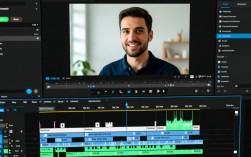
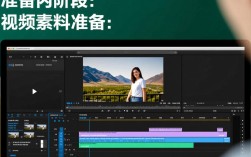
导入视频
将需要降噪的视频导入到软件中,确保视频格式与软件兼容。
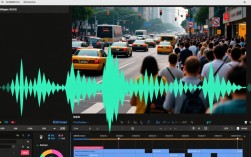
使用降噪工具
以下是一些常用的降噪工具:
(1)Adobe Premiere Pro:使用“音频效果”中的“降噪”功能,调整“降噪强度”和“阈值”参数。
(2)Final Cut Pro:使用“音频效果”中的“降噪”功能,调整“降噪强度”和“阈值”参数。
(3)DaVinci Resolve:使用“音频效果”中的“降噪”功能,调整“降噪强度”和“阈值”参数。

调整参数
根据视频的实际情况,调整降噪参数,以下是一些参数说明:
- 降噪强度:调整降噪效果的强弱,数值越高,降噪效果越明显,但可能会损失一些细节。
- 阈值:设置噪声的阈值,低于阈值的信号被视为噪声,并会被去除。
预览效果
在调整参数后,预览降噪效果,确保画面清晰、流畅。
使用第三方降噪插件
选择合适的降噪插件
市面上有很多第三方降噪插件,如Neat Video、iZotope RX等,选择一款适合自己的插件,可以提高降噪效果。
安装插件
将插件安装到视频剪辑软件中,并确保插件与软件兼容。
使用插件进行降噪
以下是一些常用的第三方降噪插件:

- Neat Video:提供多种降噪算法,如3D降噪、空间降噪等。
- iZotope RX:提供强大的音频修复和降噪功能。
调整参数
根据视频的实际情况,调整插件参数,以下是一些参数说明:
- 降噪强度:调整降噪效果的强弱。
- 阈值:设置噪声的阈值。
- 通道:选择降噪通道,如立体声、单声道等。
预览效果
在调整参数后,预览降噪效果,确保画面清晰、流畅。
FAQs
Q1:如何判断降噪效果是否理想?
A1:判断降噪效果是否理想,可以从以下几个方面考虑:
- 视频画面是否清晰、流畅。
- 噪声是否被有效去除,但又不损失细节。
- 视频的音质是否受到影响。
Q2:降噪过程中,如何避免过度降噪?
A2:为了避免过度降噪,可以采取以下措施:
- 适当调整降噪参数,如降噪强度、阈值等。
- 预览降噪效果,确保画面清晰、流畅。
- 在调整参数时,注意观察视频的细节和音质。
通过以上方法,相信您可以在视频剪辑过程中轻松调降噪,提升视频质量。