了解噪音类型

在开始剪辑视频去除噪音之前,首先需要了解噪音的类型,噪音可以分为以下几种:
- 环境噪音:如交通、人群喧哗等。
- 设备噪音:如风扇、空调等设备运行时产生的噪音。
- 录音噪音:如录音设备本身的噪音、录音时的杂音等。
- 间歇性噪音:如突然的关门声、电话铃声等。
使用视频剪辑软件去除噪音
选择合适的视频剪辑软件
目前市面上有很多视频剪辑软件,如Adobe Premiere Pro、Final Cut Pro、Filmora等,根据个人需求和预算选择一款适合自己的软件。
导入视频
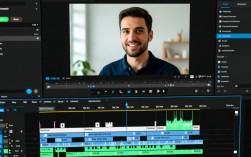
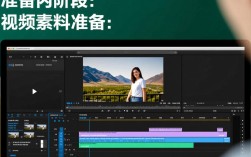
将需要剪辑的视频导入软件中,确保视频和音频轨道都已正确导入。
噪音识别与处理
以下以Adobe Premiere Pro为例,介绍如何去除噪音:

(1)打开“效果”面板,搜索“降噪”相关效果。 (2)选择合适的降噪效果,如“音频降噪”或“音频均衡器”。 (3)将降噪效果拖拽到音频轨道上,调整效果参数。
调整降噪效果参数
(1)调整“降噪器”的“强度”参数,使噪音减弱,同时保持音频质量。 (2)调整“音频均衡器”的频率,降低噪音所在的频率范围。 (3)使用“高斯模糊”或“低通滤波器”等效果,进一步消除噪音。
预览与导出
完成降噪效果调整后,预览视频,确保噪音已得到有效去除,导出视频。
使用第三方降噪工具
除了视频剪辑软件外,还有一些专门的第三方降噪工具,如iZotope RX、Audacity等,这些工具功能强大,降噪效果更佳。
iZotope RX

(1)导入音频文件。 (2)打开“降噪”模块,选择合适的降噪预设或自定义降噪参数。 (3)预览并调整降噪效果,导出音频。
Audacity
(1)导入音频文件。 (2)打开“效果”菜单,选择“降噪”。 (3)调整降噪参数,预览并导出音频。
去除视频噪音是一个复杂的过程,需要根据实际情况选择合适的方法,掌握以上技巧,相信您能够轻松去除视频噪音,提高视频质量。
FAQs:
Q1:如何判断视频中的噪音类型? A1:仔细观察视频,判断噪音是来自环境、设备还是录音本身,可以尝试播放不同片段,判断噪音的频率和特点。
Q2:使用视频剪辑软件去除噪音时,如何调整降噪效果参数? A2:根据实际情况,逐步调整降噪效果的“强度”、“频率”等参数,建议先进行小幅度调整,预览效果,然后根据需要逐步加大调整幅度。