
剪辑视频时处理轨道的技巧与指南
了解视频轨道的基本概念
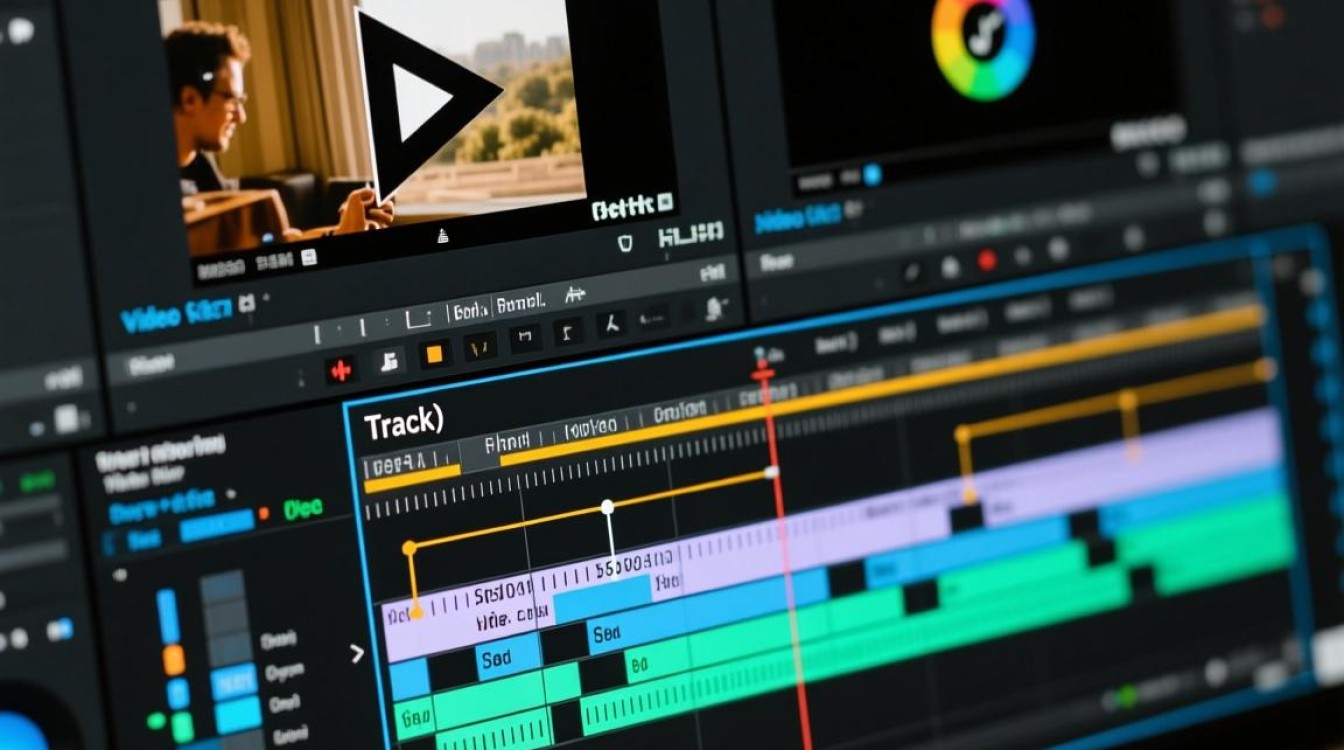
在视频剪辑软件中,轨道(Track)是用于组织和管理视频、音频、字幕等不同元素的区域,了解轨道的基本概念是处理轨道的前提。
- 视频轨道:用于放置视频画面,包括剪辑后的片段、视频素材等。
- 音频轨道:用于放置音频素材,如背景音乐、旁白等。
- 字幕轨道:用于放置字幕,如中文字幕、英文字幕等。
处理视频轨道的技巧
轨道排序
在剪辑视频时,正确排序轨道对于视频的整体效果至关重要,以下是一些轨道排序的技巧:
- 按时间顺序排序:将视频轨道按照时间顺序排列,便于后续剪辑。
- 按重要性排序:将重要的视频轨道置于上方,次要的轨道置于下方。
- 按素材类型排序:将视频轨道、音频轨道和字幕轨道分别排列,便于管理。
轨道隐藏与显示
在剪辑过程中,有时需要隐藏某些轨道,以便专注于其他轨道的编辑,以下是一些隐藏与显示轨道的技巧:
- 使用轨道名称:为轨道命名,便于快速识别和操作。
- 使用轨道锁定:锁定不需要编辑的轨道,防止误操作。
- 使用轨道缩放:调整轨道的显示比例,便于查看细节。
轨道缩放与分割
在剪辑视频时,有时需要对轨道进行缩放和分割,以便调整素材的长度,以下是一些轨道缩放与分割的技巧:
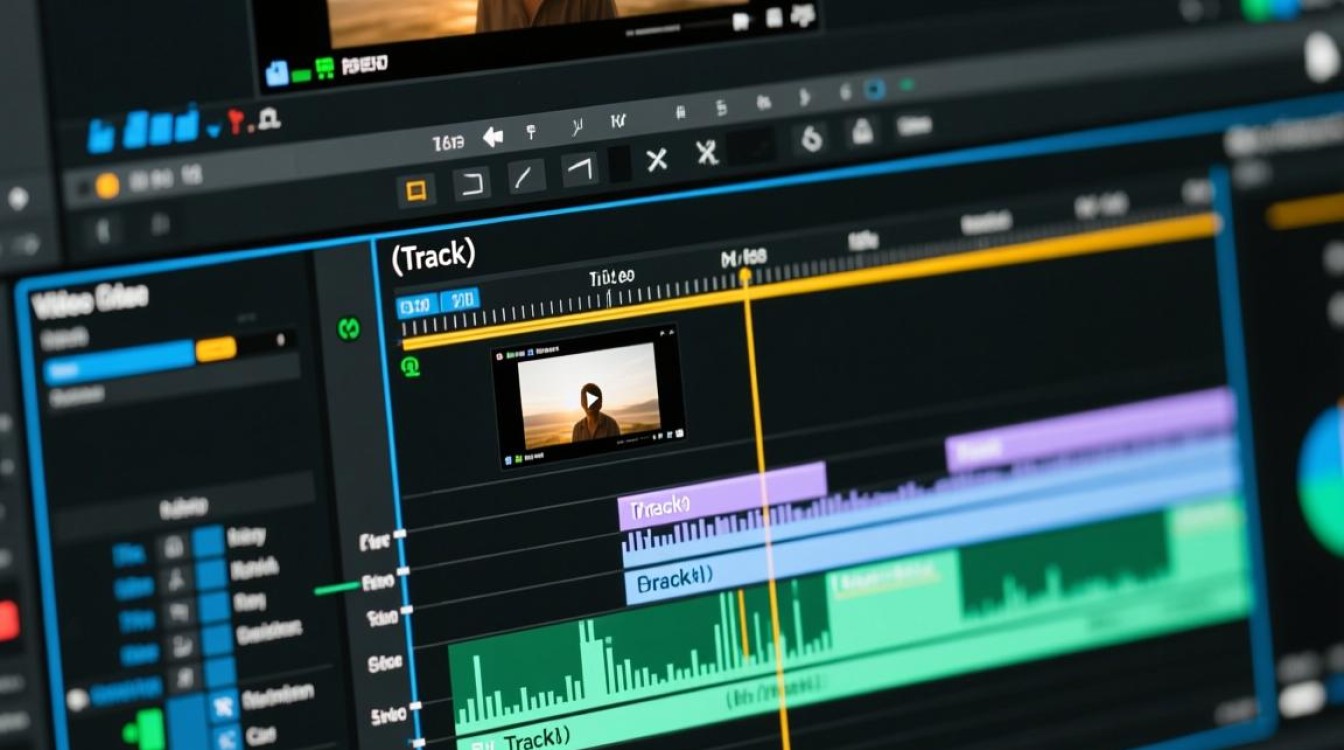
- 使用缩放工具:通过调整轨道的长度,实现对素材的缩放。
- 使用分割工具:将轨道分割成多个部分,便于调整素材的顺序和时长。
轨道混合与同步
在处理音频轨道时,需要考虑轨道的混合与同步,以下是一些轨道混合与同步的技巧:
- 调整音量:根据需要调整音频轨道的音量,实现音效的平衡。
- 调整时间:调整音频轨道的时间,实现与视频画面的同步。
处理音频轨道的技巧
音频剪辑
在剪辑音频轨道时,需要对音频素材进行剪辑,去除不需要的部分,以下是一些音频剪辑的技巧:
- 使用剪辑工具:通过选择、拖拽等操作,对音频素材进行剪辑。
- 使用音频编辑功能:利用软件提供的音频编辑功能,对音频素材进行裁剪、拼接等操作。
音效处理
在剪辑视频时,添加合适的音效可以增强视频的观赏性,以下是一些音效处理的技巧:
- 使用音效库:利用软件自带的音效库,为视频添加背景音乐、音效等。
- 使用音频处理插件:利用音频处理插件,对音频素材进行降噪、均衡等操作。
处理字幕轨道的技巧
字幕添加
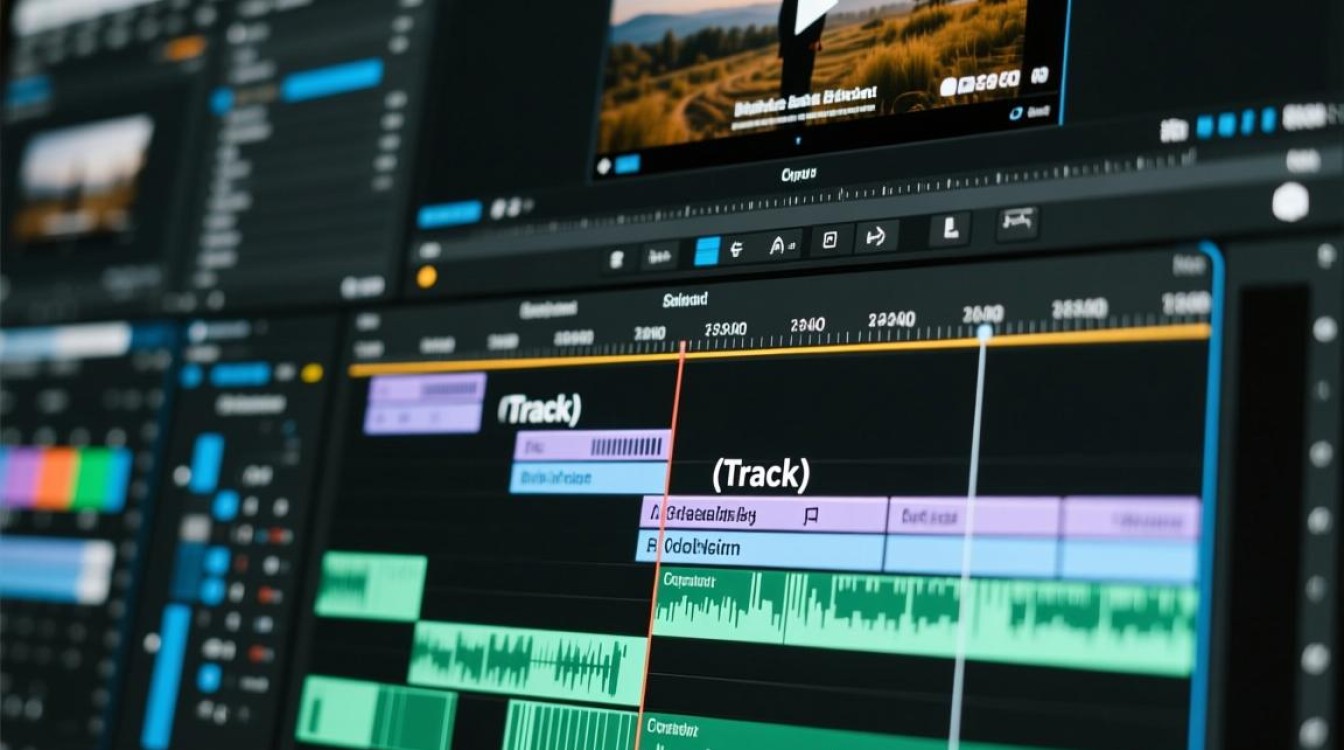
在视频剪辑过程中,添加字幕可以方便观众理解视频内容,以下是一些字幕添加的技巧:
- 使用字幕工具:利用软件提供的字幕工具,手动添加字幕。
- 使用字幕模板:利用现成的字幕模板,快速生成字幕。
字幕调整
在字幕添加后,可能需要对字幕进行调整,以下是一些字幕调整的技巧:
- 调整字体、字号:根据需要调整字幕的字体和字号,确保字幕清晰易读。
- 调整颜色、透明度:调整字幕的颜色和透明度,使字幕与视频画面协调。
FAQs
问题:在剪辑视频时,如何处理轨道重叠的问题?
解答:在剪辑视频时,如果出现轨道重叠的问题,可以通过以下方法解决:
- 调整轨道顺序:将重叠的轨道按照时间顺序排列,避免重叠。
- 调整轨道宽度:调整轨道的宽度,为重叠的轨道留出空间。
问题:在剪辑视频时,如何处理音频与视频不同步的问题?
解答:在剪辑视频时,如果出现音频与视频不同步的问题,可以通过以下方法解决:
- 调整音频时间:调整音频轨道的时间,使其与视频画面同步。
- 使用音频处理插件:利用音频处理插件,对音频素材进行时间调整。






