
了解路由器设置的重要性
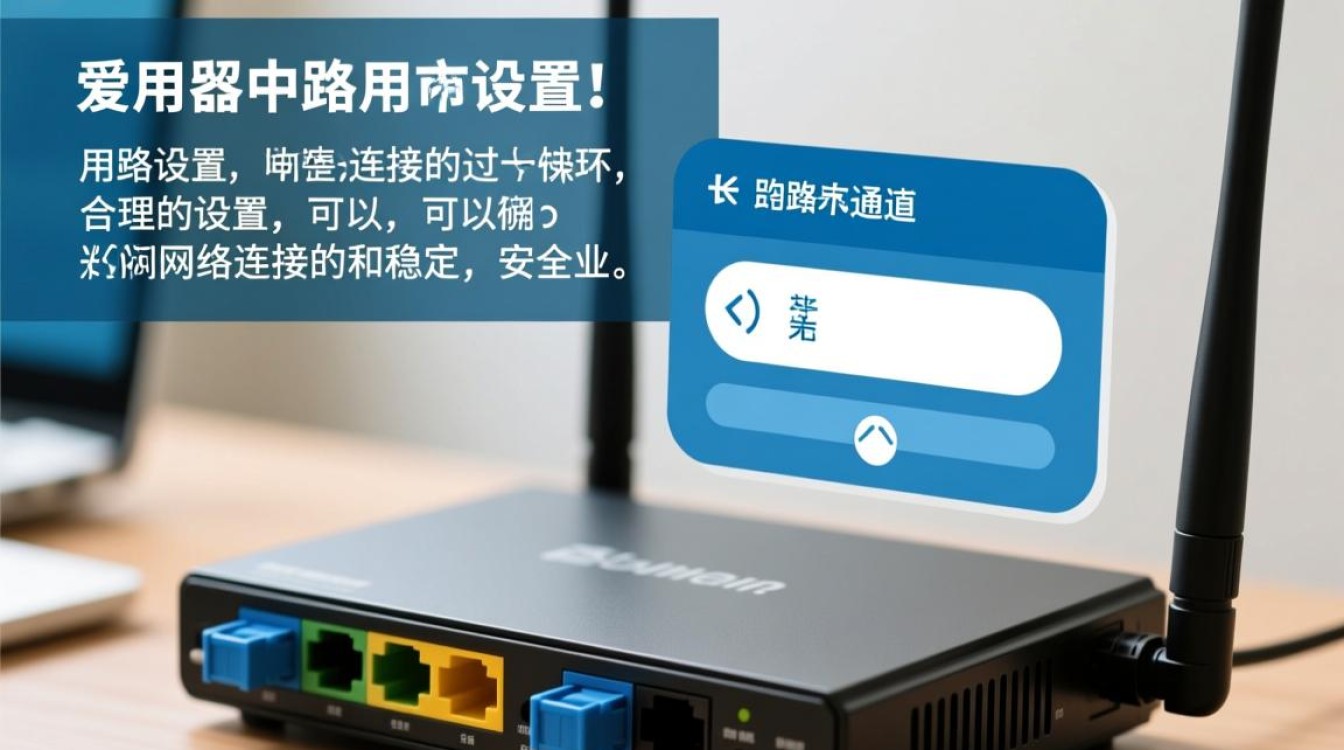
路由器设置是网络连接中不可或缺的一环,通过合理的设置,可以确保网络连接的稳定性和安全性,以下是如何打开路由器设置的具体步骤。
准备工具
在开始操作之前,请确保您已准备好以下工具:
- 路由器一台
- 电脑或手机一台
- 网络线一根
- 路由器说明书一本(如有)
连接路由器
- 将路由器电源线插入电源插座,打开路由器电源开关。
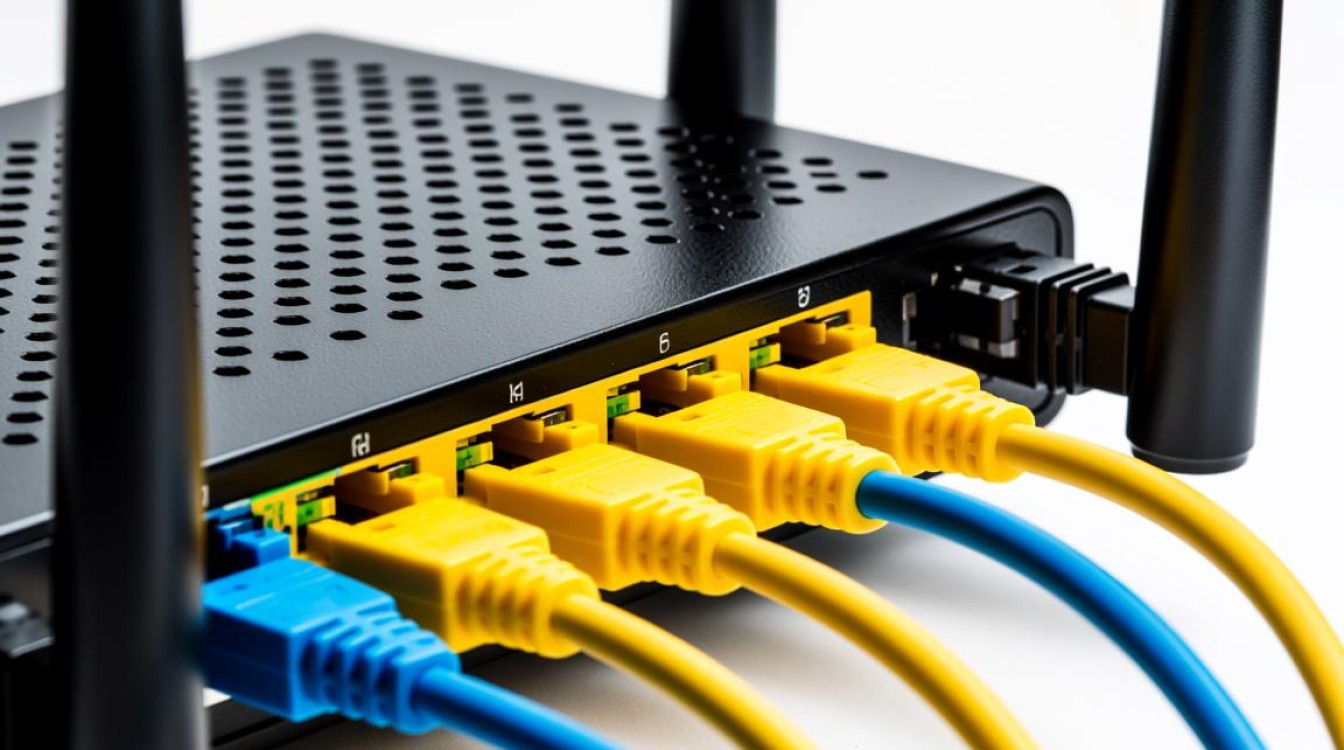
- 使用网络线将路由器与电脑或手机连接,连接方式可以是网线连接或无线连接。
打开路由器设置界面
- 在电脑或手机上打开浏览器。
- 在地址栏输入路由器的IP地址,通常为192.168.1.1或192.168.0.1,然后按回车键。
- 输入路由器的管理员用户名和密码,默认用户名和密码通常在路由器说明书上或路由器标签上。
路由器设置步骤
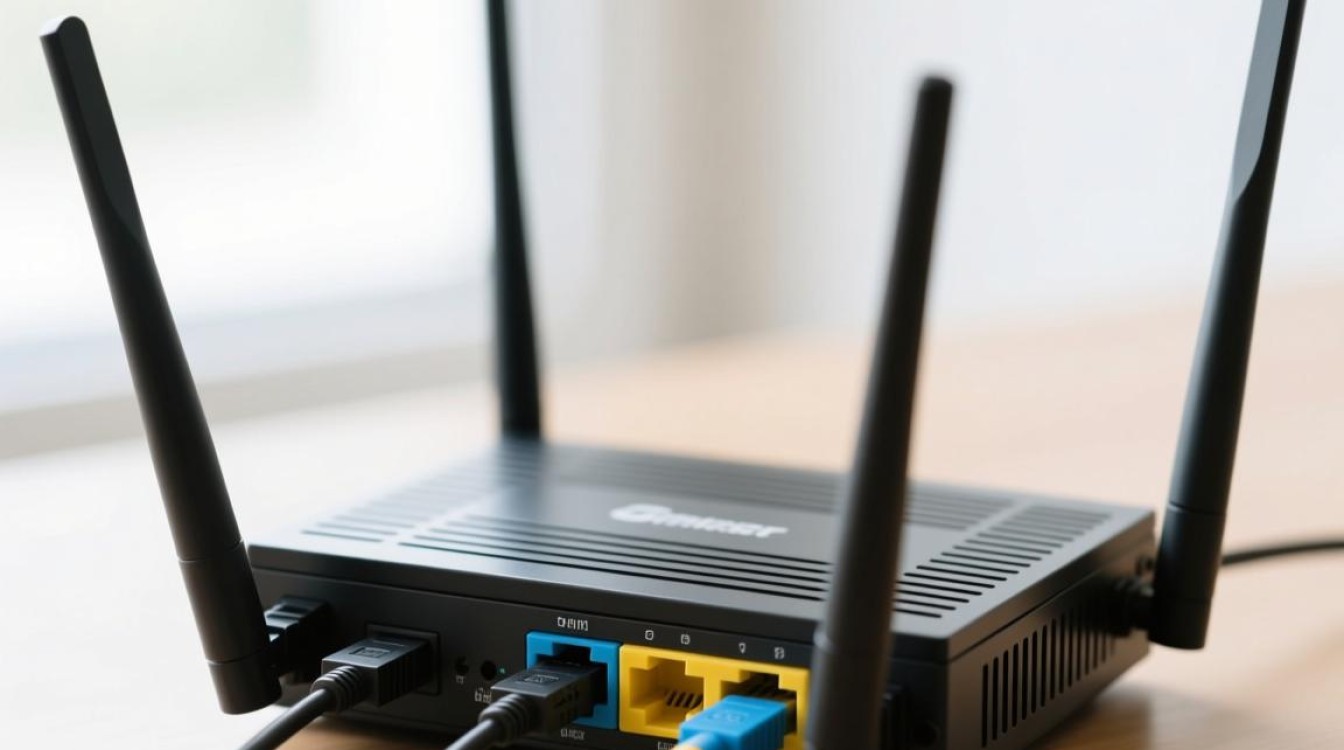
基本设置
- 更改管理员密码:为了提高安全性,建议更改默认的管理员密码。
- 设置上网方式:根据您的网络接入方式(如ADSL、光纤等),选择相应的上网方式。
- 设置上网账号和密码:根据运营商提供的信息,填写上网账号和密码。
无线设置
- 设置无线名称(SSID):为您的无线网络设置一个易于识别的名称。
- 设置无线密码:为无线网络设置一个复杂的密码,以防止他人非法接入。
- 选择无线安全模式:通常选择WPA2-PSK(AES)或WPA3-PSK(AES)等安全模式。
高级设置
- 端口转发:如果您需要远程访问某些服务,如远程桌面等,可以进行端口转发设置。
- DMZ主机:如果您不熟悉网络设置,不建议开启DMZ主机功能。
- MAC地址过滤:通过设置MAC地址过滤,可以限制特定设备访问网络。
安全设置
- 开启防火墙:确保路由器的防火墙功能开启,以保护您的网络不受攻击。
- 黑名单和白名单:根据需要设置黑名单和白名单,以控制网络访问。
保存设置
完成所有设置后,不要忘记点击“保存”或“应用”按钮,以确保设置生效。
常见问题解答(FAQs)
问题1:为什么我的路由器无法连接到网络? 解答:首先检查路由器是否已正确连接电源,然后检查网络线是否连接良好,如果问题依然存在,尝试重启路由器或联系网络服务提供商。
问题2:如何更改路由器的管理员密码? 解答:在路由器设置界面中,找到“基本设置”或“账户管理”选项,输入当前密码后,设置新的管理员密码,并保存设置。


