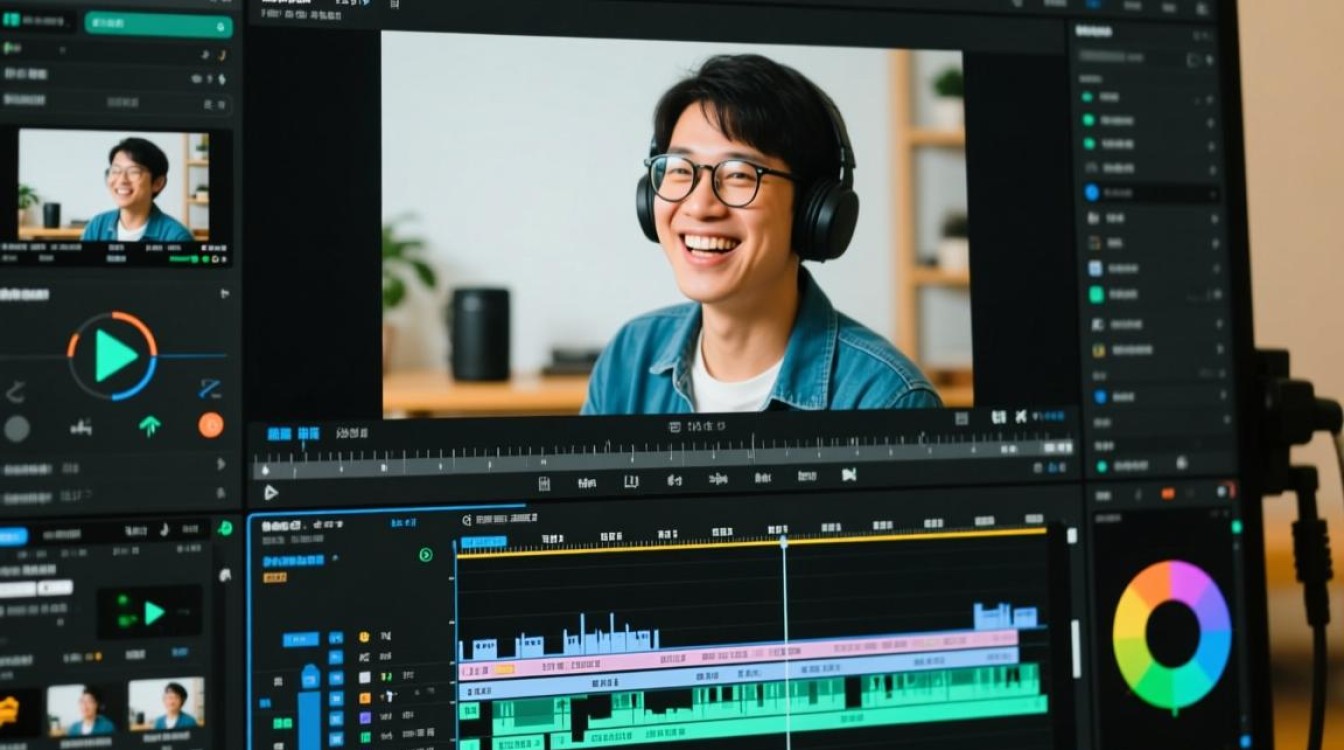
如何剪辑视频实现逐渐缩小效果
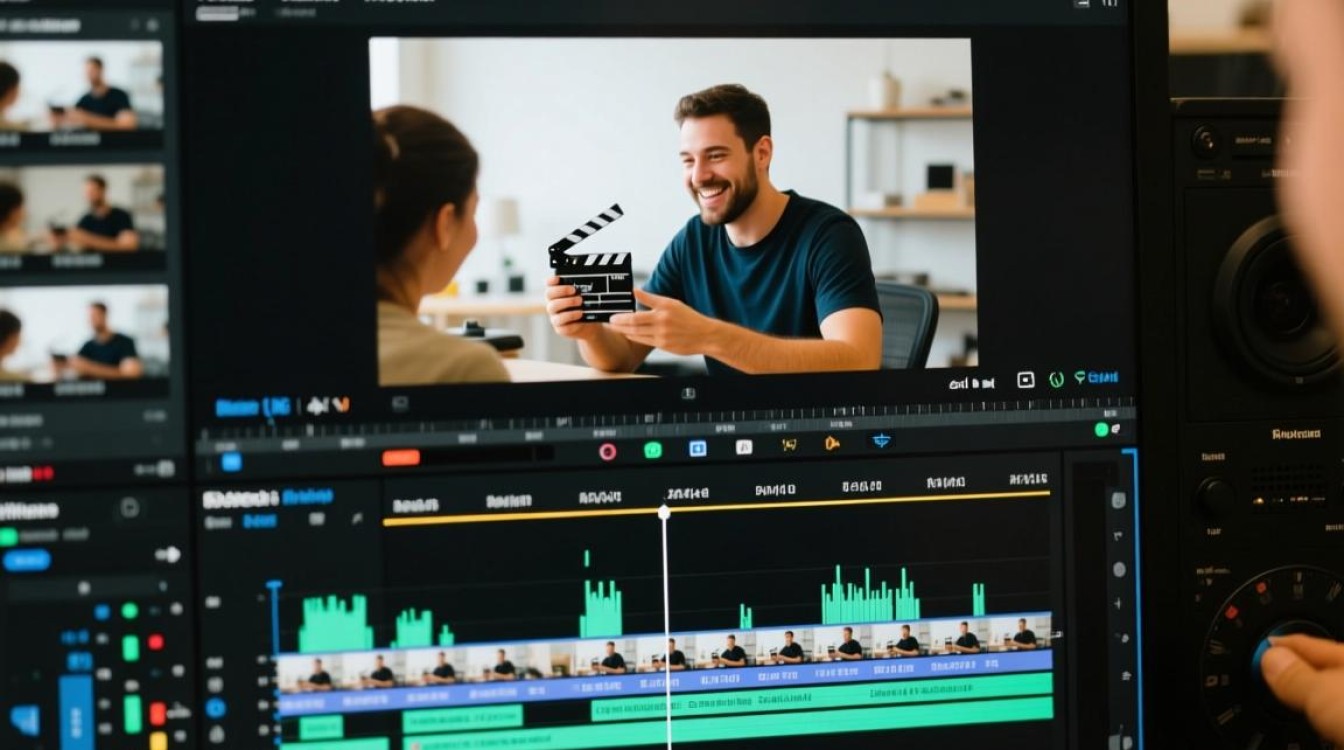
随着视频编辑技术的不断发展,越来越多的人开始尝试自己动手剪辑视频,在视频剪辑过程中,实现视频逐渐缩小的效果可以让画面更具动态感和吸引力,以下是一些详细的步骤和技巧,帮助您在视频剪辑中实现逐渐缩小的效果。
准备工作
在开始剪辑之前,确保您已经安装了视频编辑软件,如Adobe Premiere Pro、Final Cut Pro、DaVinci Resolve或一些免费的编辑软件如Shotcut等。
导入视频素材
- 打开您的视频编辑软件,导入您想要剪辑的视频素材。
- 将视频素材拖拽到时间轴上。
设置视频轨道
- 在时间轴上,找到视频轨道。
- 确保视频轨道是激活状态,以便进行编辑。
调整视频大小
- 选择您想要逐渐缩小的视频片段。
- 在工具栏中找到“缩放”工具,或者直接按键盘上的“S”键。
- 将鼠标悬停在视频片段上,拖动边缘来调整视频大小。
创建关键帧
- 在时间轴上,找到您想要开始缩小的帧。
- 点击“创建关键帧”按钮,或者按“F”键。
- 将视频大小调整到您想要的最小尺寸。
调整关键帧
- 在时间轴上,找到您想要结束缩小的帧。
- 再次点击“创建关键帧”按钮,或者按“F”键。
- 将视频大小调整回原始尺寸。
平滑过渡
- 在时间轴上,将鼠标悬停在两个关键帧之间。
- 点击并拖动鼠标,创建一个平滑的过渡效果。
- 视频编辑软件通常会自动应用一个平滑的缩放效果,但您也可以手动调整。
预览和调整
- 点击播放按钮,预览视频的逐渐缩小效果。
- 如果效果不理想,可以返回步骤四和五,调整关键帧的位置和大小。
导出视频
- 完成编辑后,选择“文件”菜单中的“导出”或“渲染/导出”选项。
- 选择合适的视频格式和设置,然后点击“导出”或“渲染”按钮。
FAQs
Q1:如何让视频缩放效果更自然?
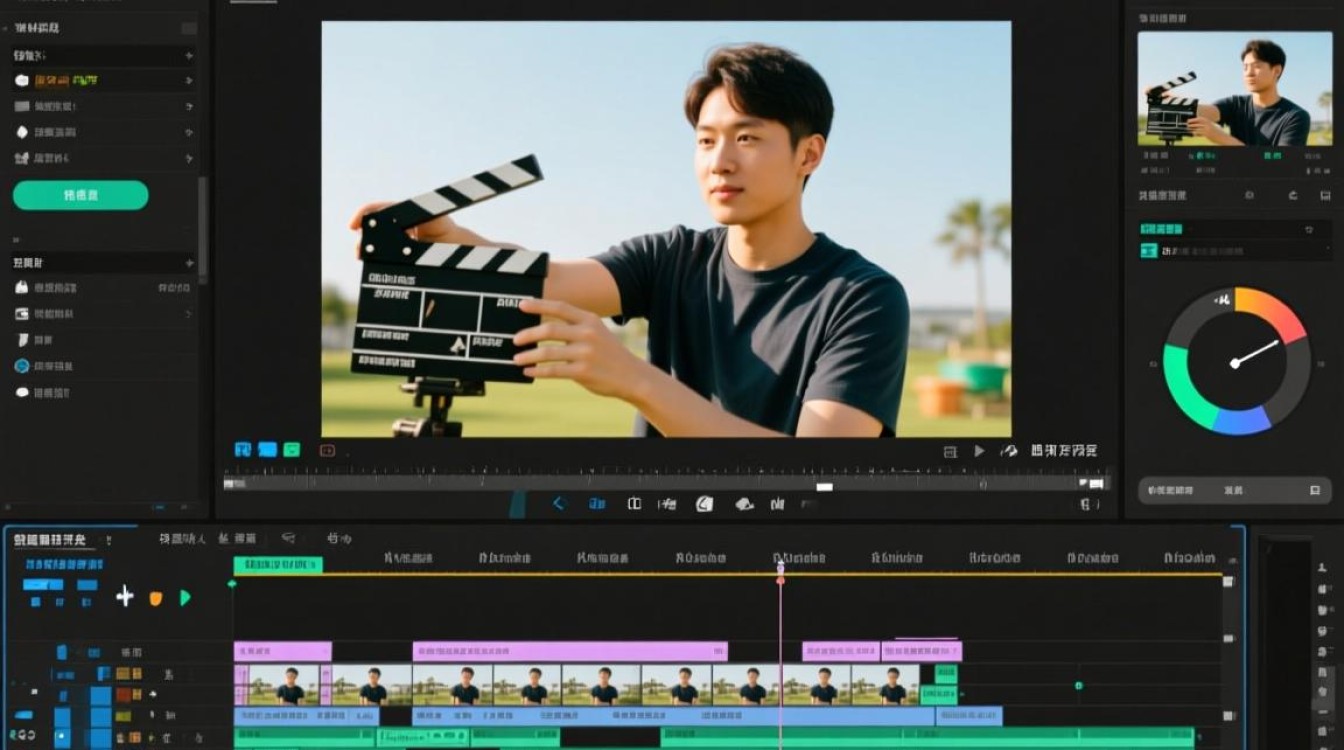
A1:为了让视频缩放效果更自然,可以在关键帧之间创建多个过渡点,并调整过渡的缓动曲线,大多数视频编辑软件都提供了缓动曲线的选项,您可以根据需要调整,以达到更自然的缩放效果。
Q2:如何避免视频缩放时出现抖动?
A2:为了避免视频缩放时出现抖动,确保在调整视频大小和创建关键帧时,视频的播放速度保持一致,如果视频播放速度不均匀,可能会导致缩放效果出现抖动,在剪辑过程中,注意保持视频播放速度的稳定性。