准备工作
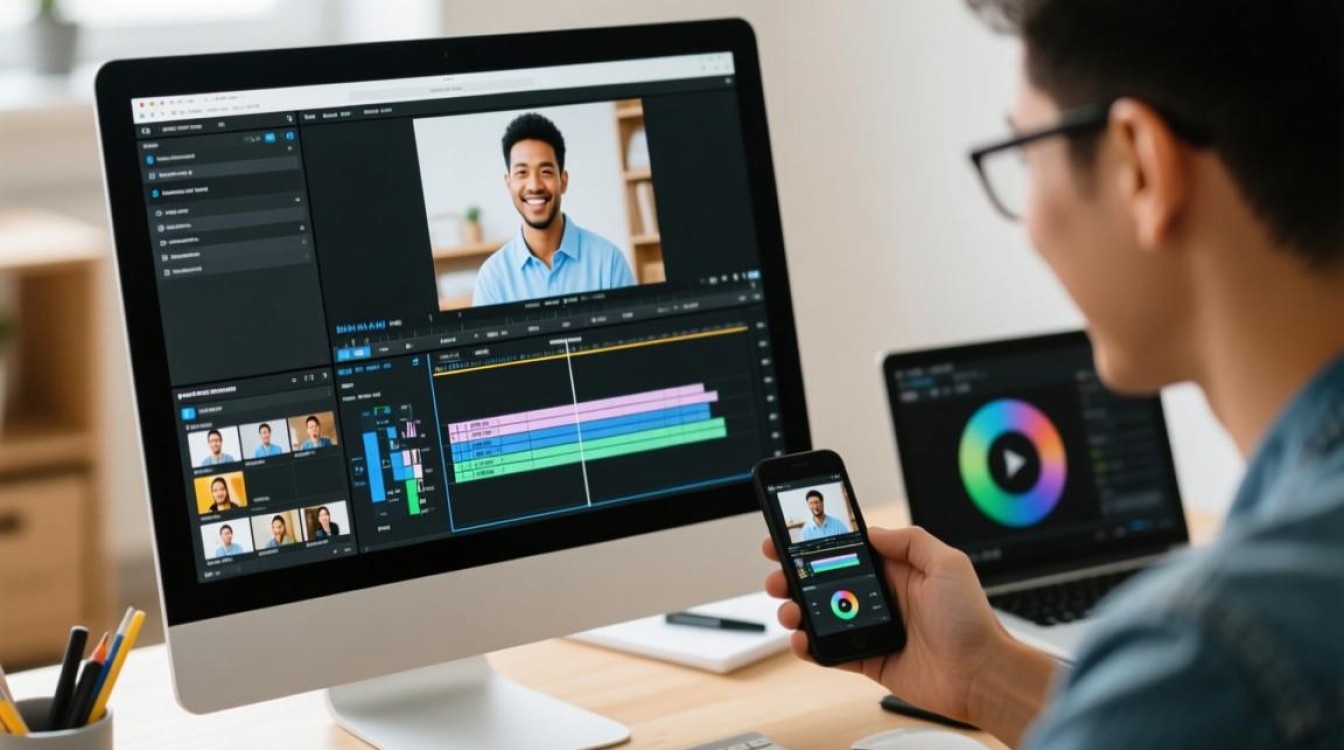
在进行视频屏幕图片剪辑之前,我们需要做好以下准备工作:
选择合适的剪辑软件:目前市面上有很多视频剪辑软件,如Adobe Premiere Pro、Final Cut Pro、Filmora等,根据个人需求和预算选择合适的软件。
准备素材:确保你已经拥有了需要剪辑的视频屏幕图片素材,并将它们整理到电脑中。
了解剪辑软件的基本操作:在开始剪辑之前,熟悉剪辑软件的基本功能,如导入、剪辑、添加效果、导出等。
导入素材
打开剪辑软件,找到“文件”菜单,选择“导入”或“打开”命令。
在弹出的对话框中,选择你的视频屏幕图片素材,点击“打开”或“导入”按钮。
素材导入成功后,它们会出现在剪辑软件的素材库中。
剪辑视频屏幕图片
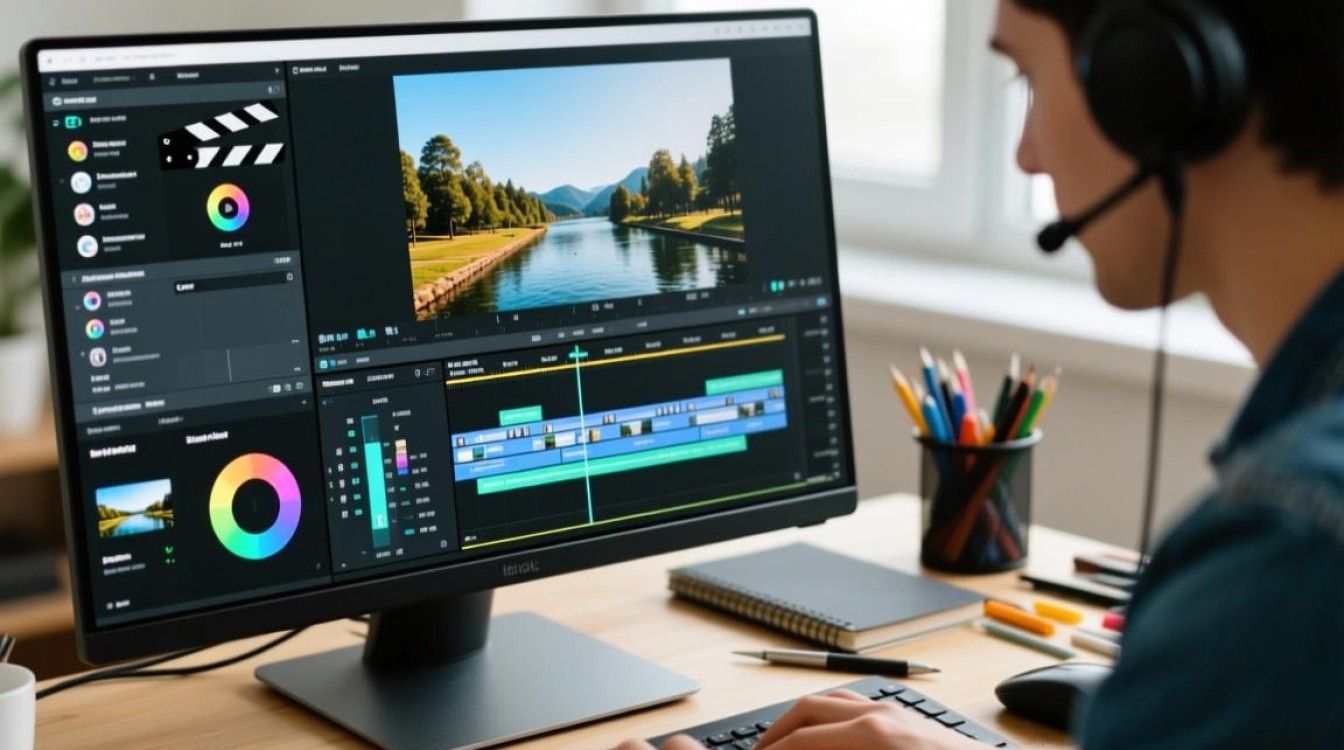
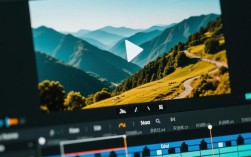
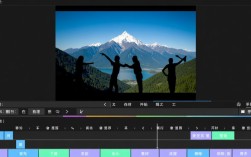
选择素材:在素材库中找到需要剪辑的视频屏幕图片,将其拖拽到时间轴上。
切割视频:将鼠标移至时间轴上的视频片段,当鼠标变成剪刀形状时,点击进行切割,根据需要,可以切割成多个片段。
调整片段长度:选中视频片段,右键点击,选择“剪辑”菜单中的“设置持续时间”选项,调整片段长度。
调整顺序:将时间轴上的视频片段按照所需顺序排列。
添加转场效果:在时间轴上选中两个相邻的视频片段,右键点击,选择“转场”菜单中的“添加转场效果”,在弹出的对话框中选择合适的转场效果。
添加文字和字幕:在时间轴上选中视频片段,右键点击,选择“效果”菜单中的“文字和字幕”,在弹出的对话框中输入文字内容,调整字体、字号、颜色等。
添加音效:在时间轴上选中视频片段,右键点击,选择“效果”菜单中的“音频”,在弹出的对话框中选择合适的音效,调整音量。
导出视频
完成剪辑后,点击软件界面上的“文件”菜单,选择“导出”或“输出”命令。
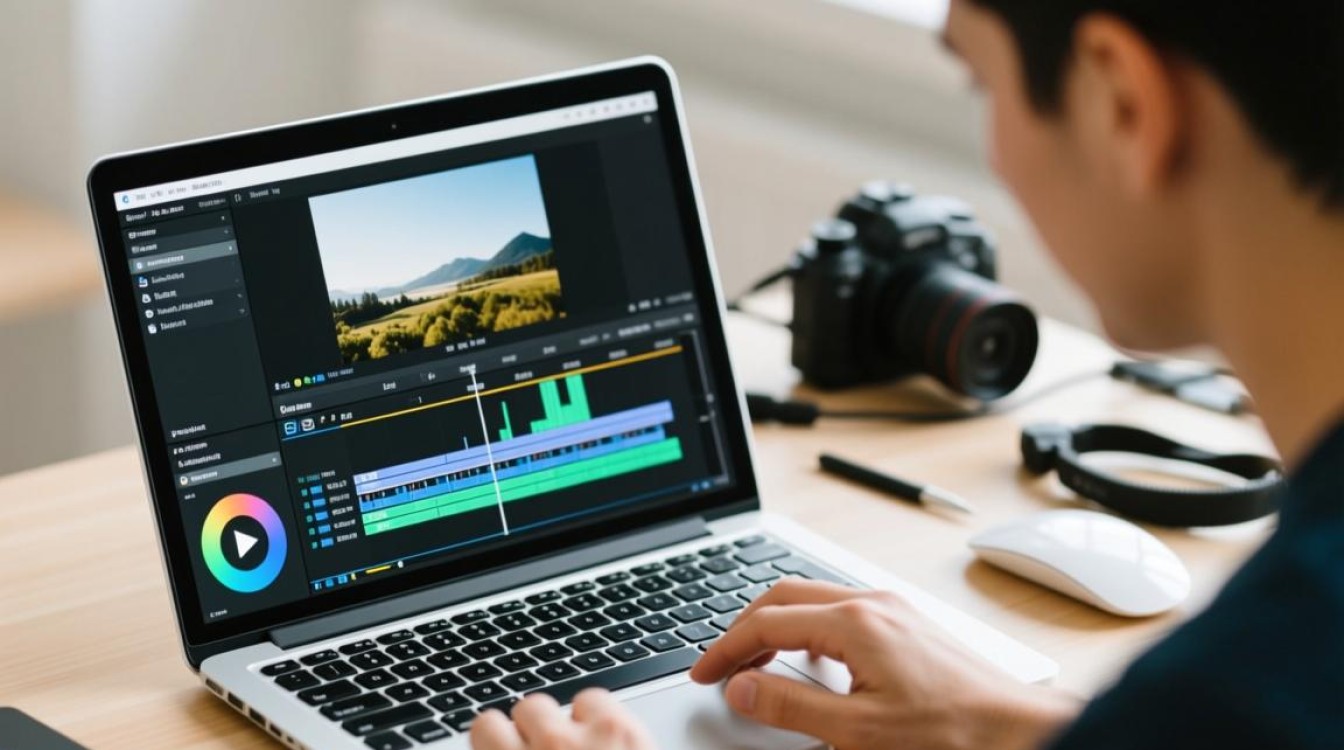
在弹出的对话框中,选择输出格式、分辨率、编码器等参数。
点击“导出”或“保存”按钮,开始导出视频。
常见问题解答(FAQs)
问题1:如何删除视频屏幕图片中的水印?
解答:在剪辑软件中,选中带有水印的视频片段,右键点击,选择“效果”菜单中的“视频效果”,在弹出的对话框中,找到“视频效果”面板,选择“遮罩”或“颜色键”功能,将水印区域设置为透明或与背景颜色相同。
问题2:如何调整视频屏幕图片的亮度、对比度?
解答:在剪辑软件中,选中视频片段,右键点击,选择“效果”菜单中的“视频效果”,在弹出的对话框中,找到“视频效果”面板,选择“亮度/对比度”功能,调整亮度、对比度等参数,直到达到满意的效果。