原样剪辑全攻略
准备工作
在进行手机视频原样剪辑之前,首先需要做好以下准备工作:
选择合适的剪辑软件:市面上有很多手机视频剪辑软件,如剪映、VivaVideo、InShot等,根据自己的需求和喜好选择一款合适的软件。
准备视频素材:确保视频素材清晰、无杂音,以便在剪辑过程中不影响视频质量。
确定剪辑目标:明确剪辑的目的,是用于社交媒体分享、制作短视频还是其他用途。
导入视频素材
- 打开剪辑软件,点击“导入”或“添加视频”按钮。
- 在弹出的窗口中选择要剪辑的视频文件,点击“导入”或“确定”按钮。
视频剪辑步骤
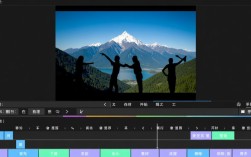
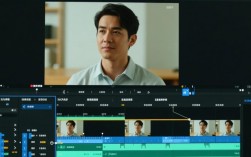
视频剪辑:选中视频片段,点击“剪切”按钮,根据需要调整视频长度。
视频分割:将视频分割成多个片段,便于后续调整。
视频合并:将分割好的视频片段按照顺序合并,形成完整的视频。
视频调整:调整视频亮度、对比度、饱和度等参数,使视频更加美观。
添加转场效果:在视频片段之间添加转场效果,使视频更具观赏性。
添加字幕:为视频添加字幕,方便观众观看。
添加背景音乐:为视频添加背景音乐,增强视频氛围。
视频输出
- 点击“导出”或“保存”按钮,选择输出格式和分辨率。
- 设置视频名称和保存路径,点击“导出”或“保存”按钮。
常见问题解答(FAQs)
Q1:如何将视频剪辑成特定长度? A1:在剪辑软件中,选中视频片段,点击“剪切”按钮,调整视频长度至所需长度。
Q2:如何将多个视频片段合并成一个视频? A2:将视频片段按照顺序导入剪辑软件,选中视频片段,点击“合并”按钮,即可将多个视频片段合并成一个视频。
通过以上步骤,您可以在手机上轻松实现视频原样剪辑,在剪辑过程中,注意调整视频参数和添加特效,使视频更具吸引力,希望本文能帮助您在手机上轻松完成视频剪辑任务。