了解局部显示的概念
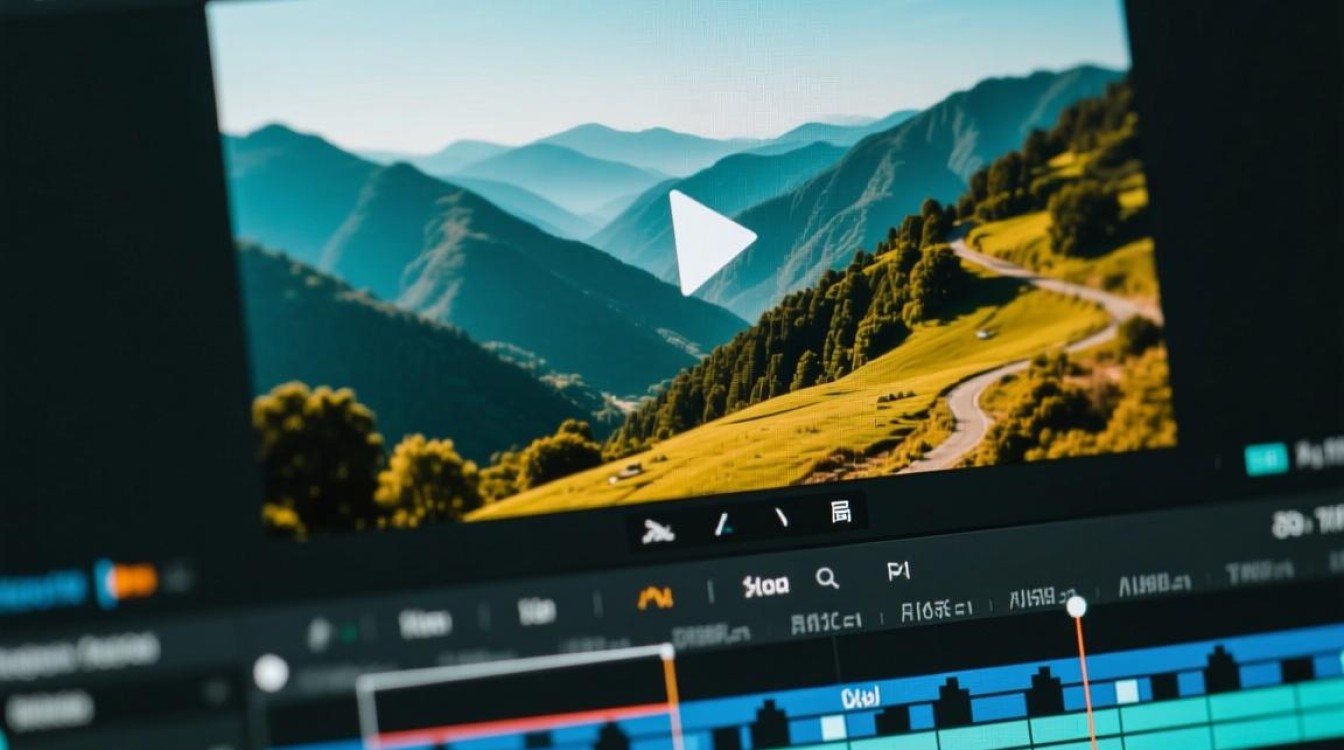
在视频剪辑中,局部显示是指只展示视频画面的一部分,以达到强调或突出某个特定区域的目的,这种剪辑手法常用于访谈、演讲、演示等视频内容中,以吸引观众的注意力。
剪辑工具选择
- Adobe Premiere Pro
- Final Cut Pro X
- DaVinci Resolve
- iMovie
这些剪辑软件都支持局部显示的剪辑功能,您可以根据个人喜好和需求选择合适的软件。
局部显示剪辑步骤
打开视频素材
在剪辑软件中,首先导入您需要剪辑的视频素材。
选择局部显示区域
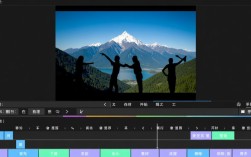
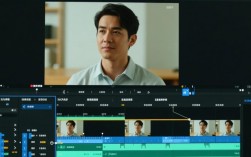
在视频预览窗口中,使用鼠标拖动选择框,调整大小和位置,以确定您想要展示的局部显示区域。
创建剪辑轨道
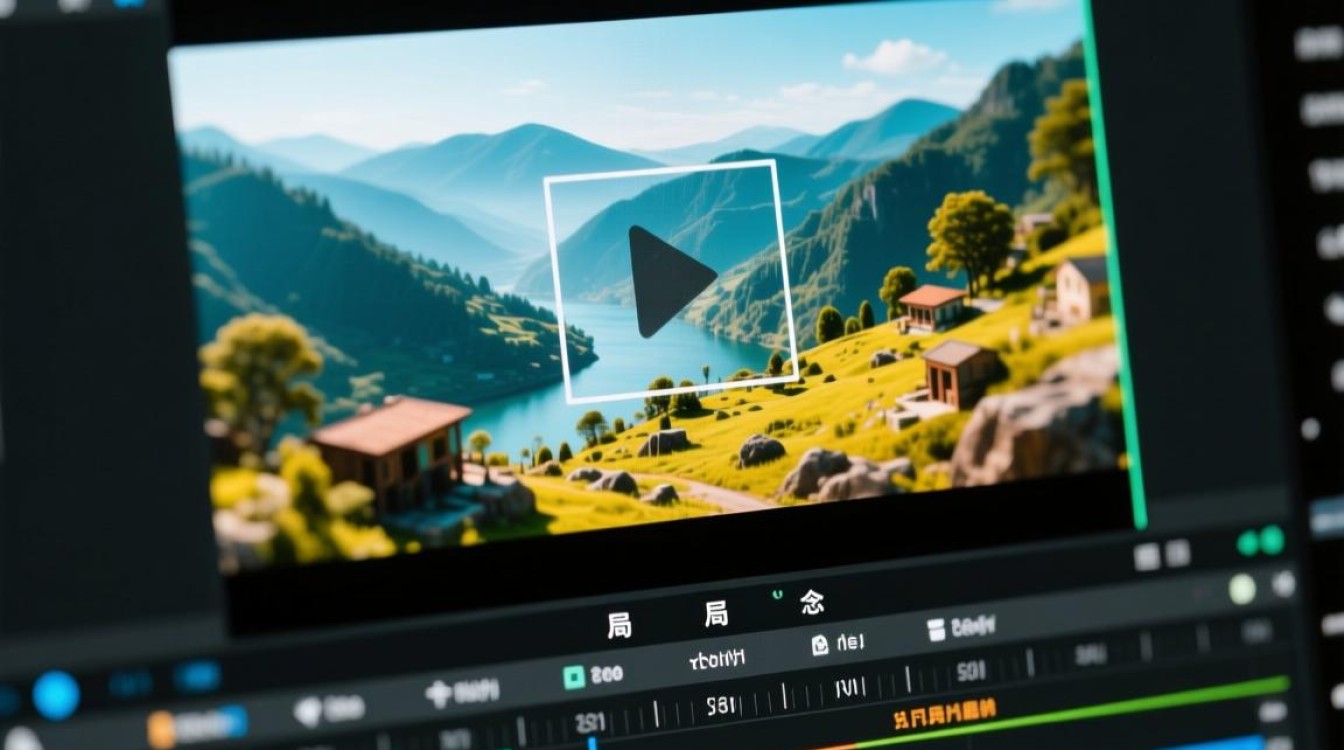
在时间轴上创建一个新的剪辑轨道,将选定的局部显示区域拖拽到该轨道上。
调整剪辑长度
根据需要,调整局部显示区域的剪辑长度,确保展示效果最佳。
添加过渡效果(可选)
为了使局部显示更加自然,您可以添加过渡效果,如淡入淡出、滑动等。
保存并导出
完成局部显示剪辑后,保存项目,并导出视频文件。
局部显示剪辑技巧
选择合适的局部显示区域:确保所选区域具有明确的视觉焦点,避免过于杂乱。
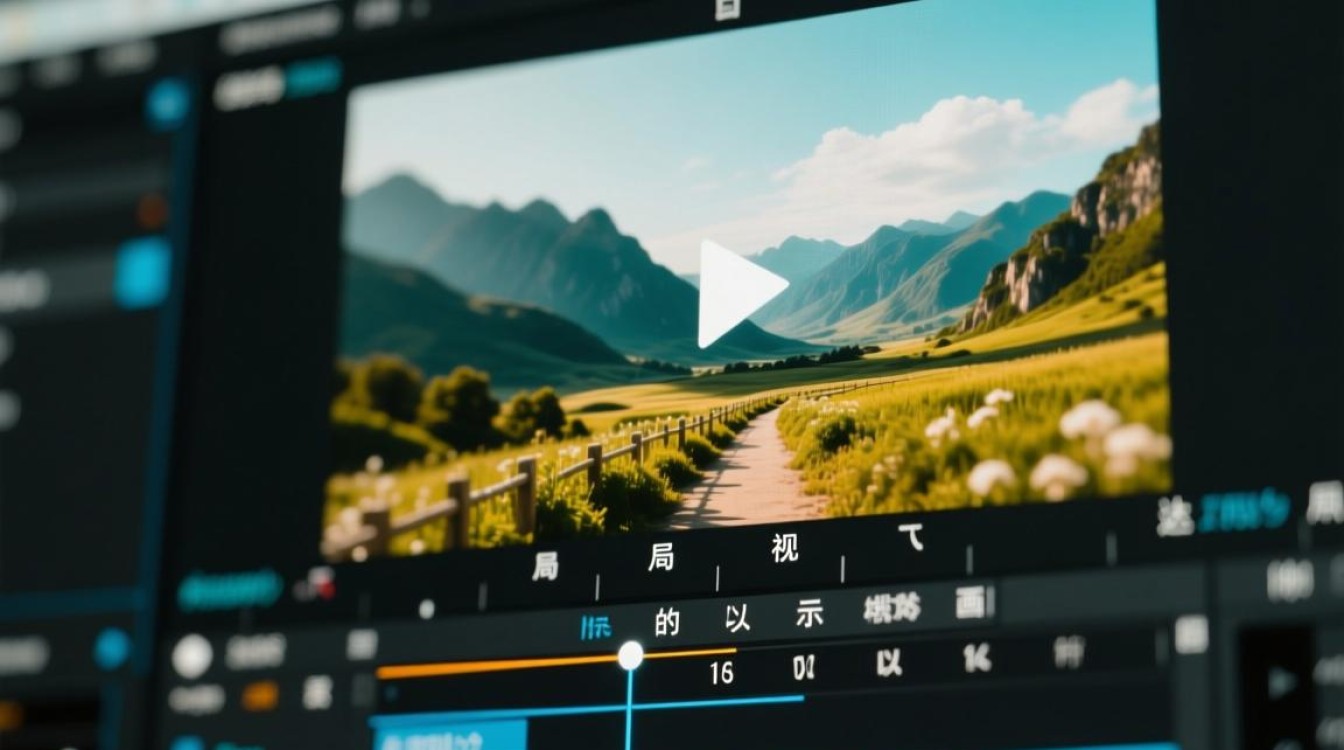
控制剪辑长度:局部显示区域不宜过长,以免观众注意力分散。
结合其他剪辑手法:如添加文字、背景音乐等,使局部显示更加丰富。
注意画面构图:局部显示区域的构图要合理,避免出现画面失衡。
常见问题解答(FAQs)
Q1:如何调整局部显示区域的大小和位置? A1:在视频预览窗口中,使用鼠标拖动选择框,调整大小和位置,即可确定局部显示区域。
Q2:如何将局部显示区域添加到时间轴上? A2:在时间轴上创建一个新的剪辑轨道,将选定的局部显示区域拖拽到该轨道上。