
选择合适的素材
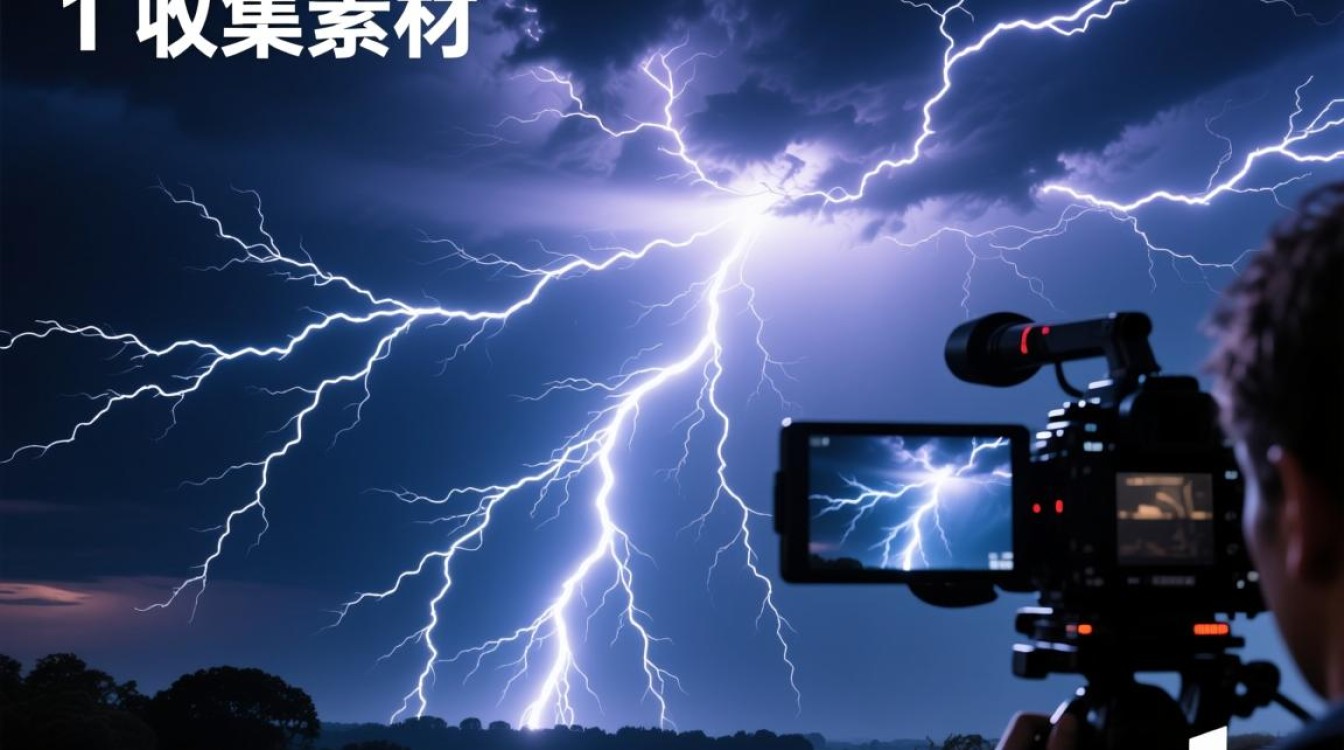
1 收集素材 在进行闪电特效视频剪辑之前,首先需要收集到高质量的闪电素材,可以通过拍摄或者在网上下载相关的视频片段。
2 素材筛选 筛选出画面清晰、闪电效果明显的素材,确保剪辑后的视频效果。
导入素材到剪辑软件
1 安装剪辑软件 选择一款适合自己的剪辑软件,如Adobe Premiere Pro、Final Cut Pro等。
2 导入素材 将收集到的闪电素材导入到剪辑软件中,以便进行后续操作。
调整画面和声音
1 画面调整 对闪电素材进行画面调整,包括亮度、对比度、饱和度等参数的调整,使画面更加清晰、突出。
2 声音调整 调整闪电素材的声音,包括音量、音调等,使声音与画面相匹配。
添加特效
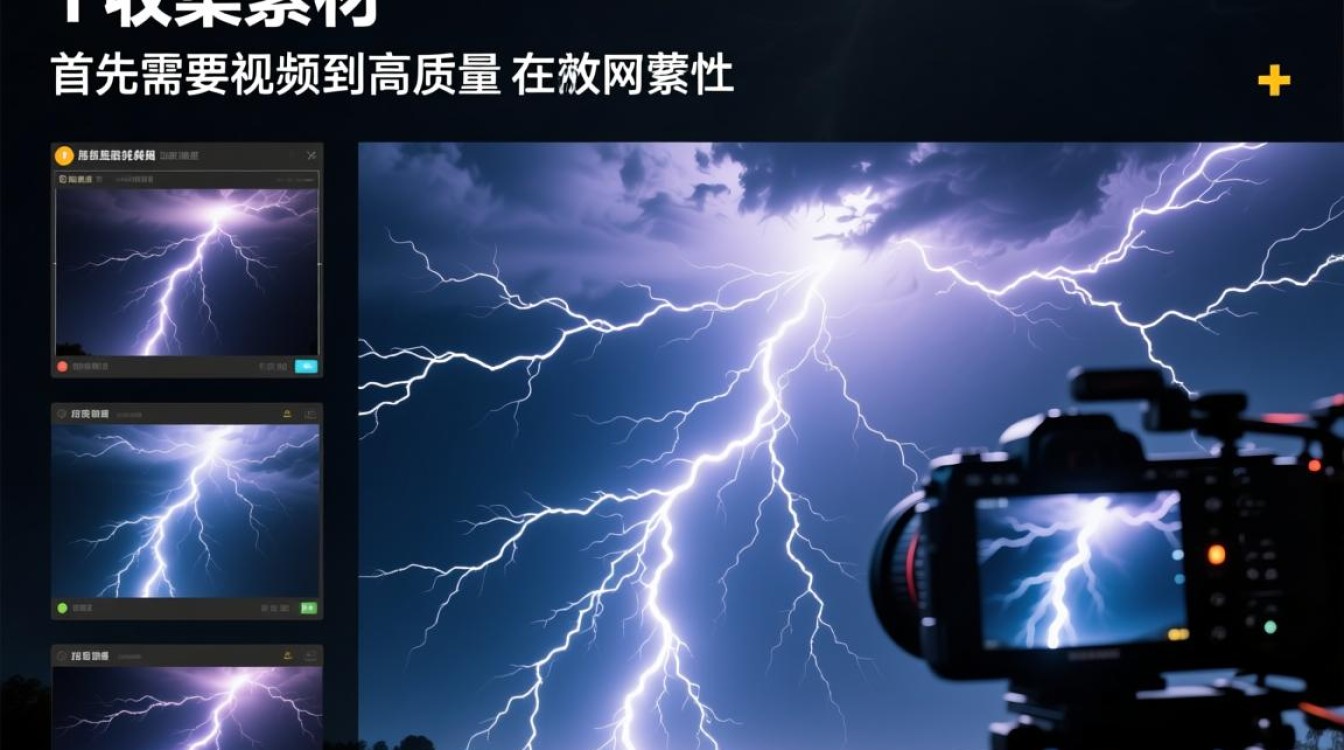
1 选择特效 在剪辑软件中,选择适合闪电的特效,如闪电划过、闪电爆炸等。
2 添加特效 将选择的特效添加到闪电素材上,调整特效的时长、位置等参数。
剪辑视频
1 切割素材 根据视频需求,将闪电素材进行切割,去除多余的部分。
2 添加转场效果 在素材之间添加转场效果,使视频更加流畅。
3 调整剪辑顺序 根据视频节奏,调整剪辑顺序,使闪电效果更加突出。
输出视频
1 选择输出格式 根据需求选择合适的输出格式,如MP4、AVI等。
2 输出视频 将剪辑好的视频输出到指定位置。
优化视频
1 压缩视频 对输出后的视频进行压缩,减小文件大小。
2 优化画质 对视频进行画质优化,提高视频清晰度。
表格:
| 步骤 | 说明 | |
|---|---|---|
| 1 | 收集素材 | 收集高质量闪电素材 |
| 2 | 导入素材 | 将素材导入剪辑软件 |
| 3 | 画面调整 | 调整亮度、对比度、饱和度 |
| 4 | 声音调整 | 调整音量、音调 |
| 5 | 添加特效 | 添加闪电特效 |
| 6 | 切割素材 | 切割多余部分 |
| 7 | 添加转场效果 | 使视频流畅 |
| 8 | 调整剪辑顺序 | 调整闪电效果 |
| 9 | 选择输出格式 | 选择MP4、AVI等 |
| 10 | 输出视频 | 输出到指定位置 |
| 11 | 压缩视频 | 减小文件大小 |
| 12 | 优化画质 | 提高视频清晰度 |
FAQs:
Q1:剪辑闪电特效视频需要哪些软件? A1:剪辑闪电特效视频可以使用Adobe Premiere Pro、Final Cut Pro等剪辑软件。
Q2:如何调整闪电素材的亮度、对比度、饱和度? A2:在剪辑软件中,找到“色彩校正”或“色彩平衡”功能,调整相应的参数即可。






