
剪辑视频变音设置指南
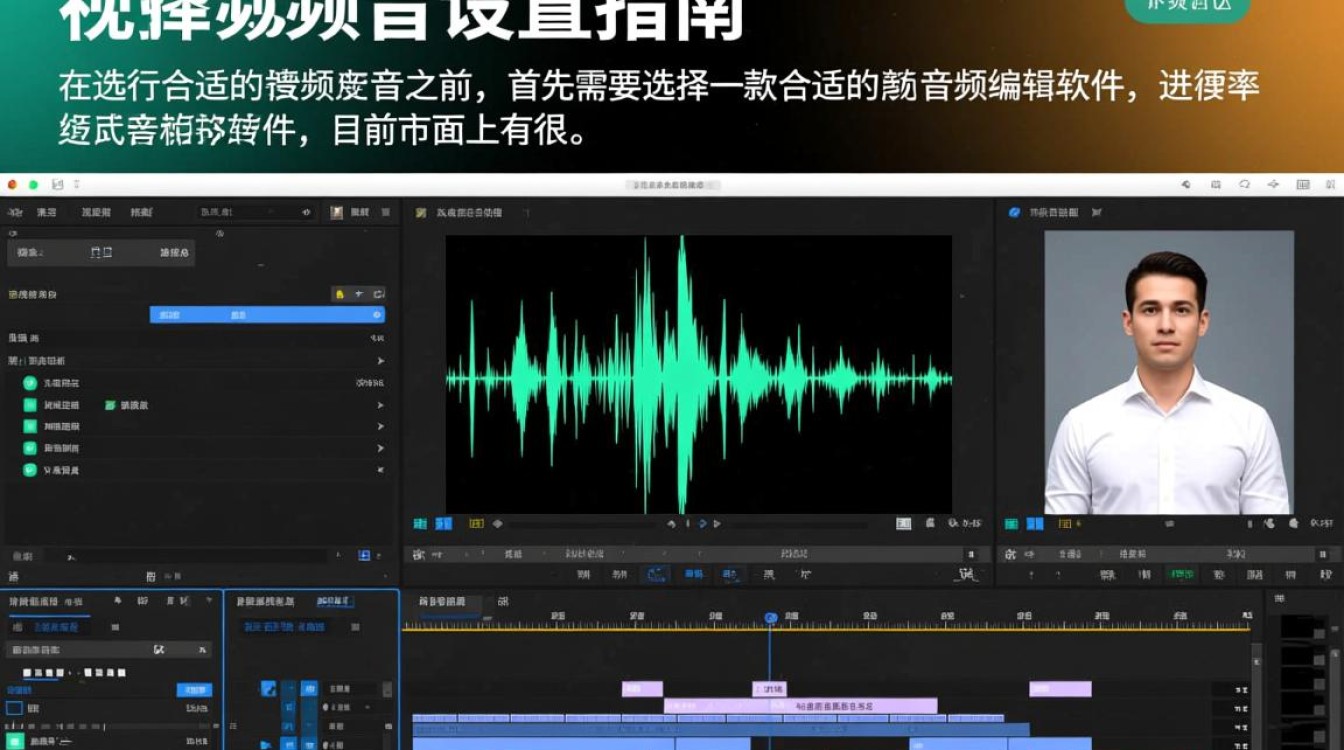
选择合适的音频编辑软件
在进行视频变音之前,首先需要选择一款合适的音频编辑软件,目前市面上有很多优秀的音频编辑软件,如Audacity、Adobe Audition、Audiotool等,以下以Audacity为例进行讲解。
导入音频文件
- 打开Audacity软件,点击“文件”菜单,选择“打开”。
- 在弹出的对话框中,选择要变音的音频文件,点击“打开”。
设置音频变音效果
选择“效果”菜单,根据需要选择相应的变音效果,以下是一些常见的变音效果:
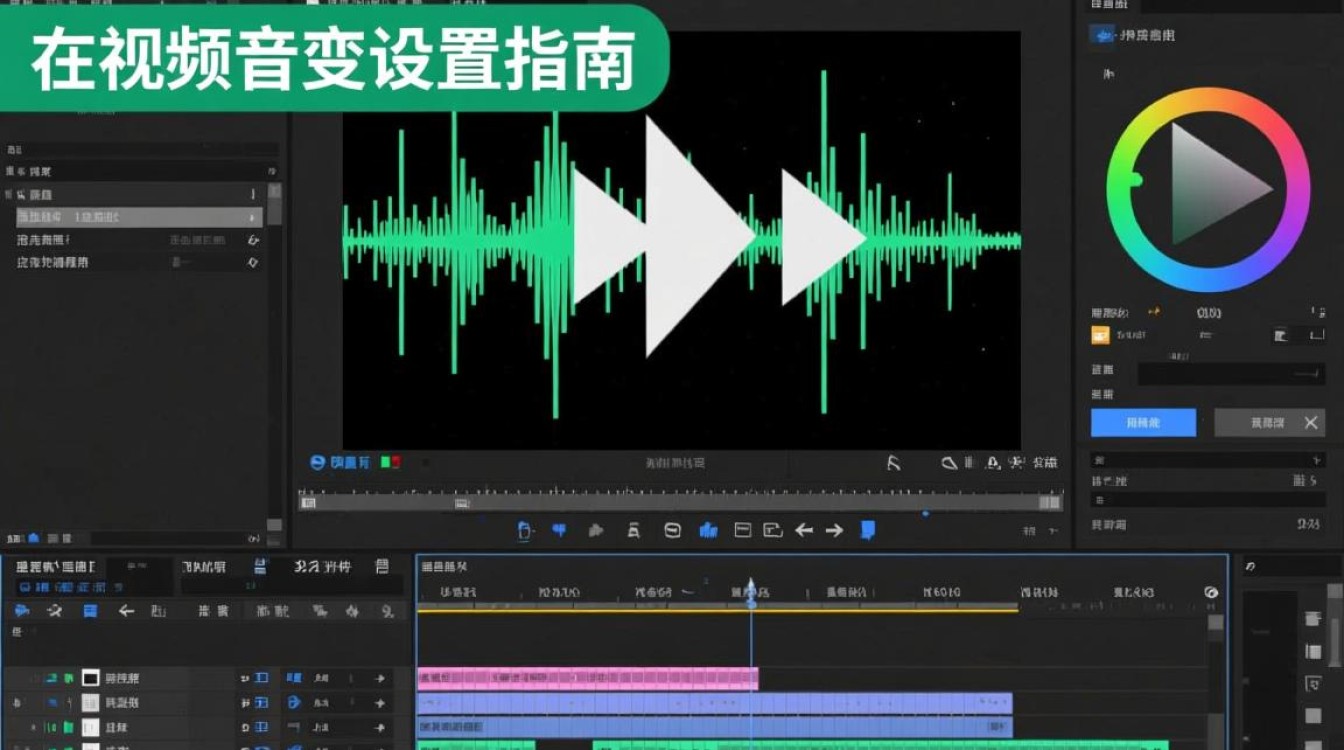
- 降低音调:选择“效果” -> “更改音调” -> “降低音调”。
- 提高音调:选择“效果” -> “更改音调” -> “提高音调”。
- 降低音量:选择“效果” -> “降低音量”。
- 提高音量:选择“效果” -> “提高音量”。
- 回声:选择“效果” -> “回声”。
- 混响:选择“效果” -> “混响”。
在弹出的对话框中,根据需要调整参数,如“音调变化”、“音量变化”、“回声时间”等。
预览和调整
- 点击“播放”按钮,预览变音效果。
- 如需调整,回到“效果”菜单,重新选择效果,调整参数。
导出音频文件
- 变音完成后,点击“文件”菜单,选择“导出” -> “导出音频”。
- 在弹出的对话框中,选择导出格式(如MP3、WAV等),设置导出路径,点击“导出”。
将变音后的音频文件应用到视频中
- 打开视频编辑软件,如Adobe Premiere Pro、Final Cut Pro等。
- 将导出的变音音频文件导入到项目中。
- 将音频文件拖拽到视频轨道上,调整音频与视频的同步。
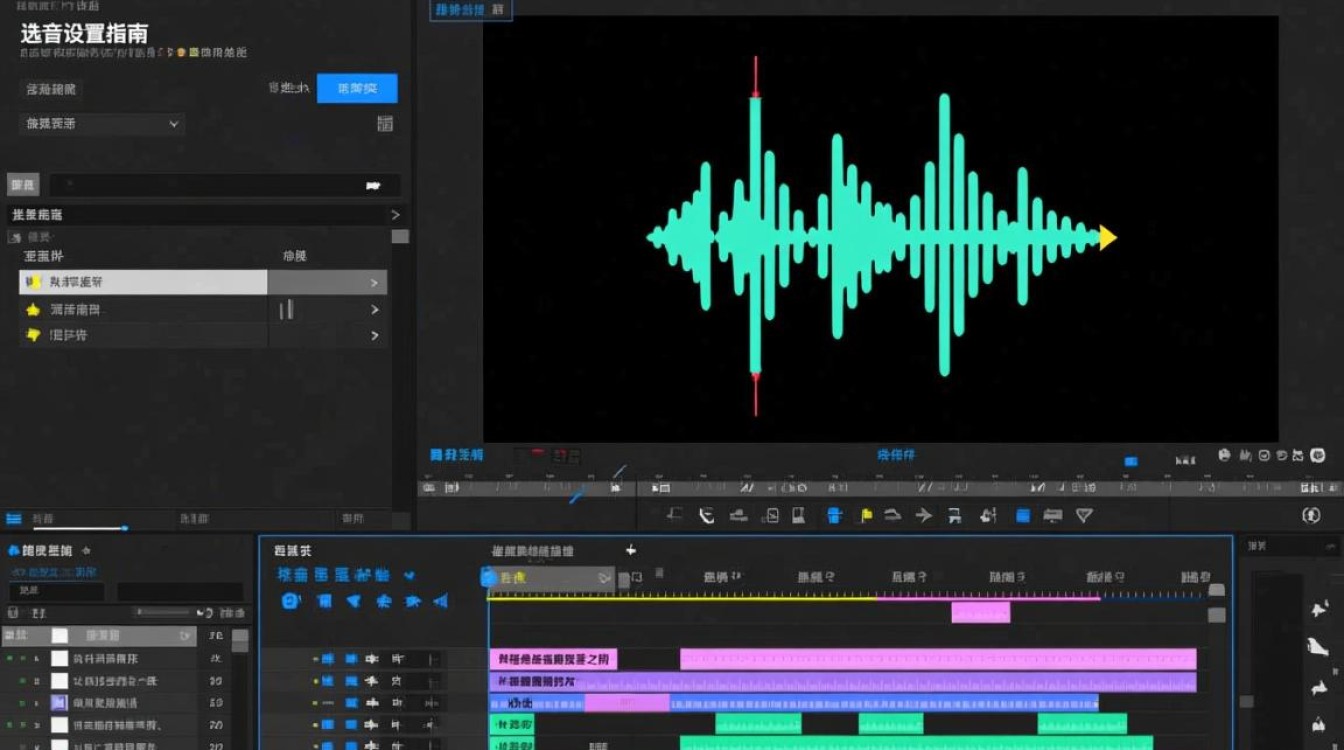
以下是一个简单的表格,展示了一些常见的音频变音效果及其参数设置:
| 变音效果 | 参数设置 | 说明 |
|---|---|---|
| 降低音调 | -12至-36Hz | 使声音更低沉 |
| 提高音调 | 12至36Hz | 使声音更尖锐 |
| 降低音量 | -20至-60dB | 降低声音的响度 |
| 提高音量 | 0至20dB | 提高声音的响度 |
| 回声 | 1至2秒 | 添加回声效果 |
| 混响 | 1至2秒 | 添加混响效果 |
FAQs
Q1:如何去除音频中的杂音? A1:在Audacity中,可以选择“效果” -> “降噪” -> “降噪”,在弹出的对话框中,导入一段含有杂音的音频,Audacity会自动分析并去除杂音。
Q2:如何将音频文件转换成不同的格式? A2:在Audacity中,选择“文件” -> “导出” -> “导出音频”,在弹出的对话框中,选择所需的音频格式,如MP3、WAV等,然后点击“导出”。






