
准备工作
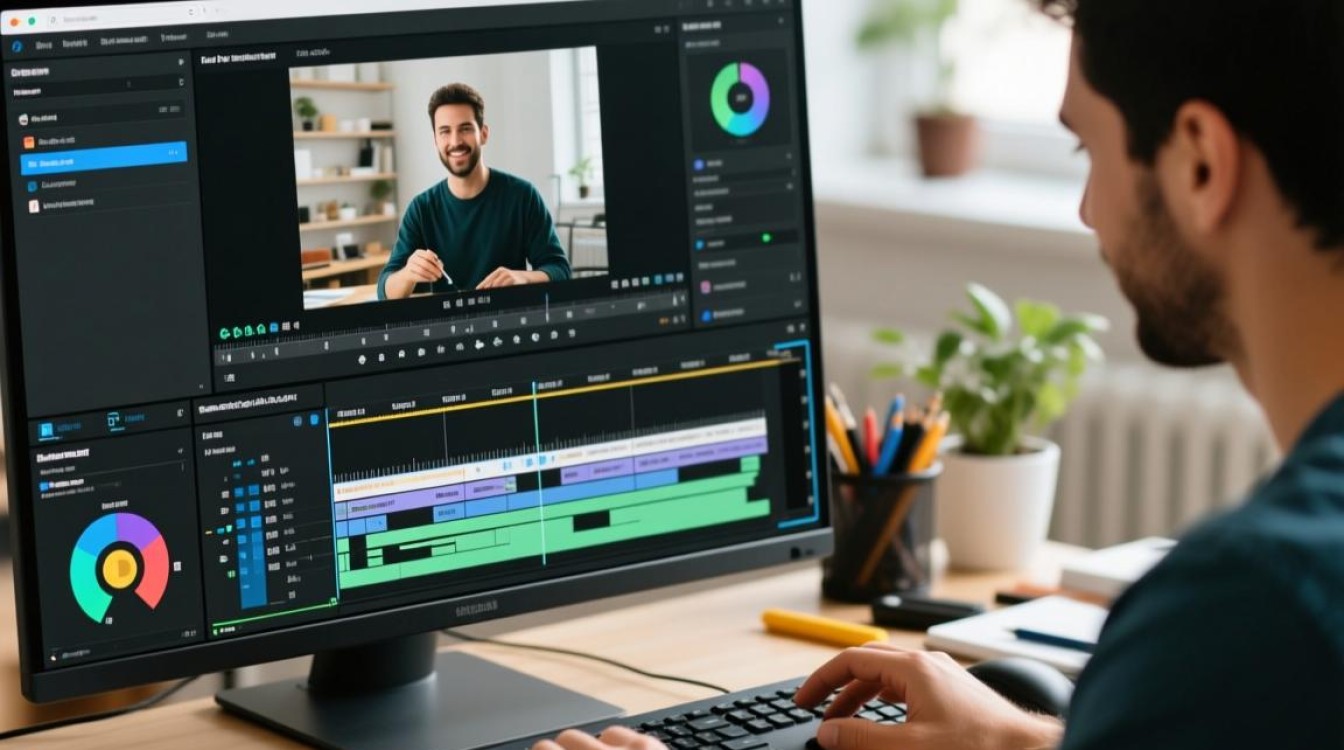
在进行视频剪辑之前,我们需要做好以下准备工作:
选择合适的剪辑软件:目前市面上有很多视频剪辑软件,如Adobe Premiere Pro、Final Cut Pro、DaVinci Resolve等,根据个人需求和预算选择合适的软件。
准备视频素材:确保视频素材清晰、完整,且没有版权问题。
确定剪辑目标:明确剪辑后的视频风格、时长、内容等。
剪辑步骤
导入视频素材
打开剪辑软件,将视频素材导入到项目中,在软件界面中,通常会有一个“媒体库”或“项目”窗口,用于存放和管理视频素材。

创建剪辑轨道
在剪辑软件中,通常需要创建多个剪辑轨道,以便对视频进行剪辑,创建剪辑轨道的方法如下:
- 在软件界面中,找到“轨道”或“时间线”窗口。
- 点击“添加轨道”按钮,选择合适的轨道类型(如视频轨道、音频轨道等)。
剪辑视频
在剪辑轨道上,将视频素材拖拽到合适的位置,以下是剪辑视频的基本步骤:
- 选择视频素材:在剪辑轨道上,点击选中视频素材。
- 切割视频:按住鼠标左键,拖拽视频素材的边缘,即可进行切割。
- 调整视频长度:在剪辑轨道上,拖拽视频素材的边缘,可以调整视频的长度。
- 调整视频速度:在剪辑软件中,通常有调整视频速度的功能,通过调整速度,可以实现快进或慢放效果。
添加转场效果
为了使视频更加流畅,可以在视频剪辑中加入转场效果,以下是一些常用的转场效果:
- 淡入淡出:在视频剪辑的起始或结束部分,添加淡入淡出效果。
- 切换:在视频剪辑之间,添加切换效果,如溶解、擦除等。
添加音频
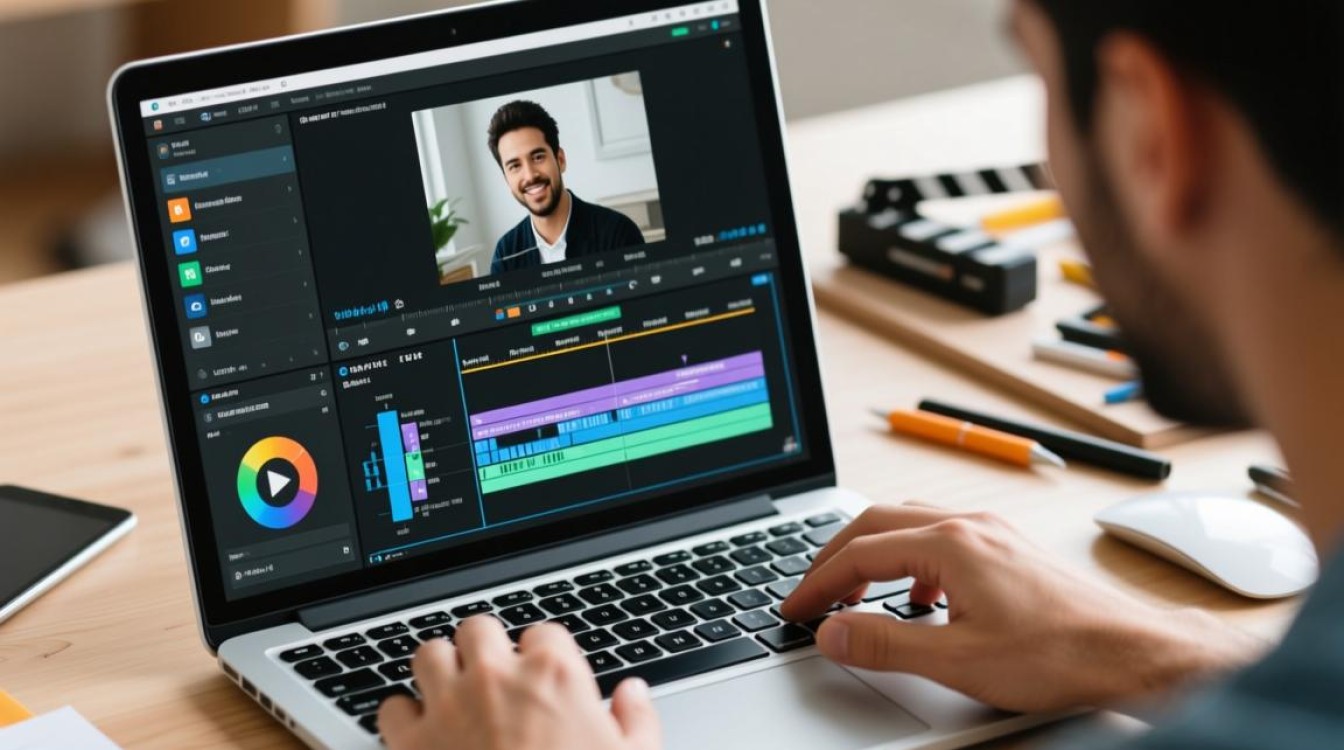
如果需要,可以在视频剪辑中添加背景音乐或旁白,以下是一些添加音频的步骤:
- 在剪辑轨道上,添加音频轨道。
- 将音频素材拖拽到音频轨道上。
- 调整音频轨道的音量,使音频与视频同步。
预览和导出
在完成视频剪辑后,预览一下剪辑效果,确认无误后,导出视频,导出视频的方法如下:
- 在软件界面中,找到“导出”或“输出”选项。
- 选择合适的视频格式、分辨率和码率。
- 点击“导出”按钮,开始导出视频。
FAQs
Q1:如何实现视频的快进效果? A1:在剪辑软件中,可以通过调整视频速度来实现快进效果,具体操作如下:
- 选中视频素材。
- 在软件界面中,找到“速度”或“播放速度”选项。
- 将速度调整为大于1的数值,如1.5、2等。
Q2:如何删除视频中的多余片段? A2:在剪辑软件中,可以通过以下步骤删除视频中的多余片段:
- 选中视频素材。
- 在剪辑轨道上,找到需要删除的片段。
- 按住鼠标左键,拖拽片段的边缘,将其切割成两段。
- 删除不需要的片段,保留需要的片段。






