
素材准备
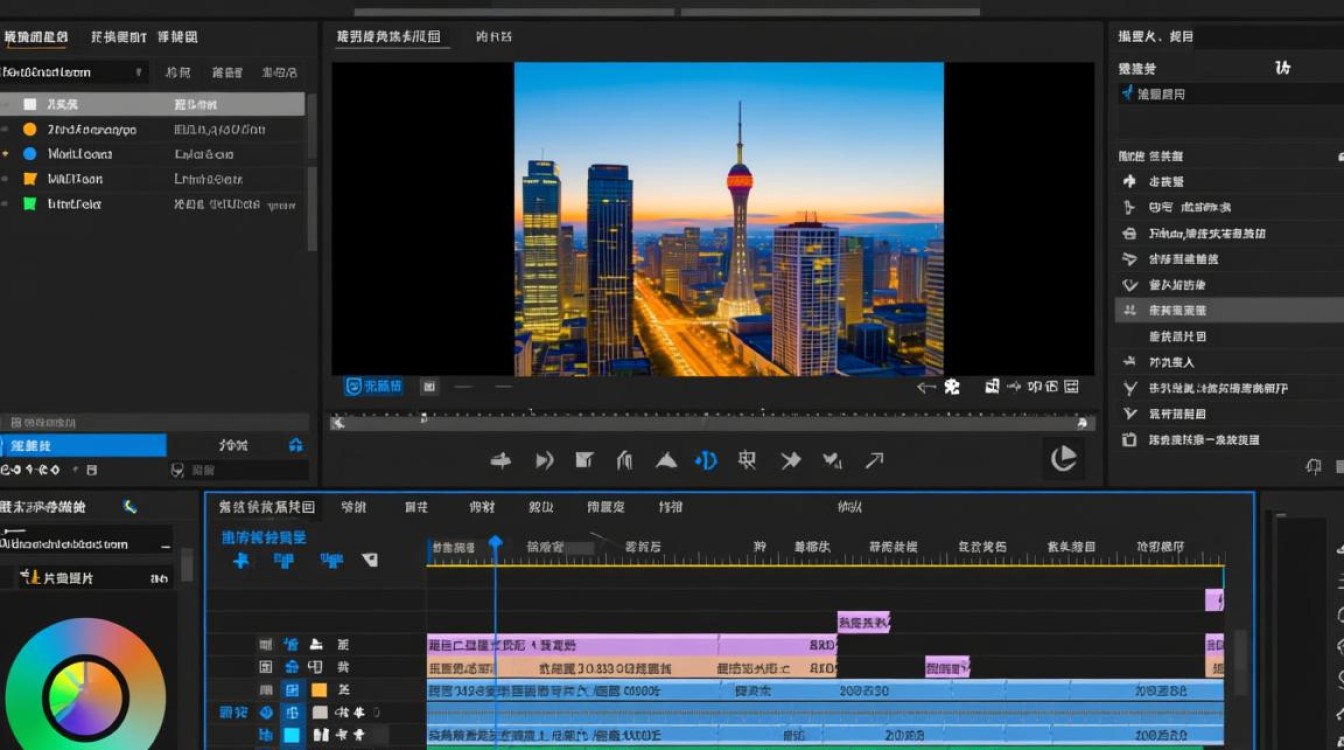
在开始剪辑之前,首先需要准备好所需的素材,素材可以是视频片段、图片、音频等,以下是一些常见的素材来源:
- 视频素材:可以从视频网站、个人拍摄或购买版权视频获取。
- 图片素材:可以从图片库、个人拍摄或设计软件生成。
- 音频素材:可以从音乐网站、个人录音或购买版权音频获取。
选择合适的剪辑软件
根据个人需求和预算,选择一款合适的剪辑软件,以下是一些常用的剪辑软件:
- Adobe Premiere Pro:功能强大,适合专业用户。
- Final Cut Pro X:苹果系统专用,界面简洁。
- Filmora:操作简单,适合初学者。
- DaVinci Resolve:专业调色和剪辑功能,适合有一定基础的剪辑师。
导入素材
- 打开剪辑软件,找到“文件”菜单,选择“导入”或“打开”。
- 选择所需的素材文件,点击“导入”或“打开”按钮。
- 素材将被导入到软件的素材库中。
添加素材到视频轨道
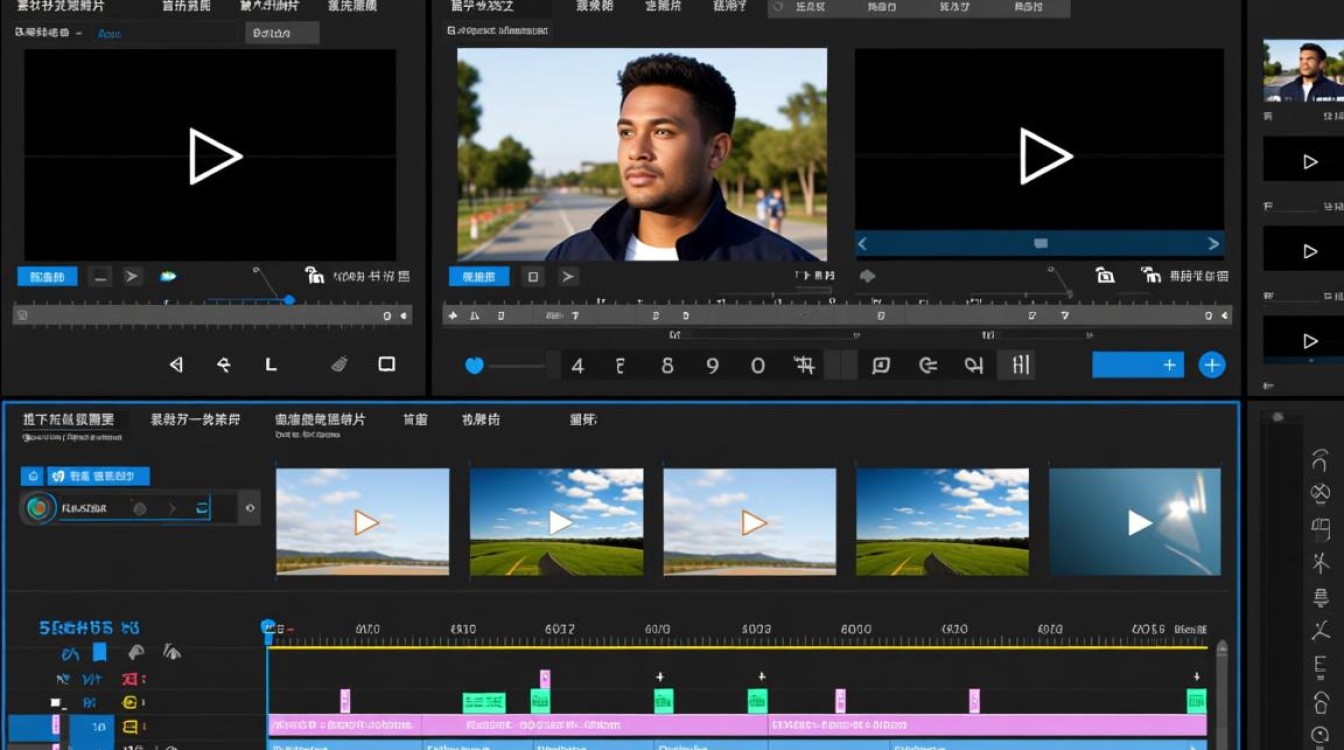
- 在素材库中找到所需的素材,将其拖拽到视频轨道上。
- 根据需要调整素材的时长和位置。
剪辑素材
- 裁剪:选中素材,右键点击选择“裁剪”或使用快捷键进行裁剪。
- 剪辑:使用“分割”功能将素材分割成多个片段,然后根据需要删除或保留。
- 调整顺序:通过拖拽素材片段来调整其在视频中的顺序。
添加过渡效果
- 在软件的“效果”面板中找到“过渡”效果。
- 选择合适的过渡效果,拖拽到两个素材片段之间。
- 调整过渡效果的时长和位置。
添加字幕和文字
- 在软件的“效果”面板中找到“字幕”或“文字”效果。
- 创建新的字幕或文字层,输入所需的内容。
- 调整字幕或文字的样式、颜色和位置。
添加音频素材
- 在素材库中找到音频素材,拖拽到音频轨道上。
- 调整音频的时长和位置,使其与视频同步。
导出视频
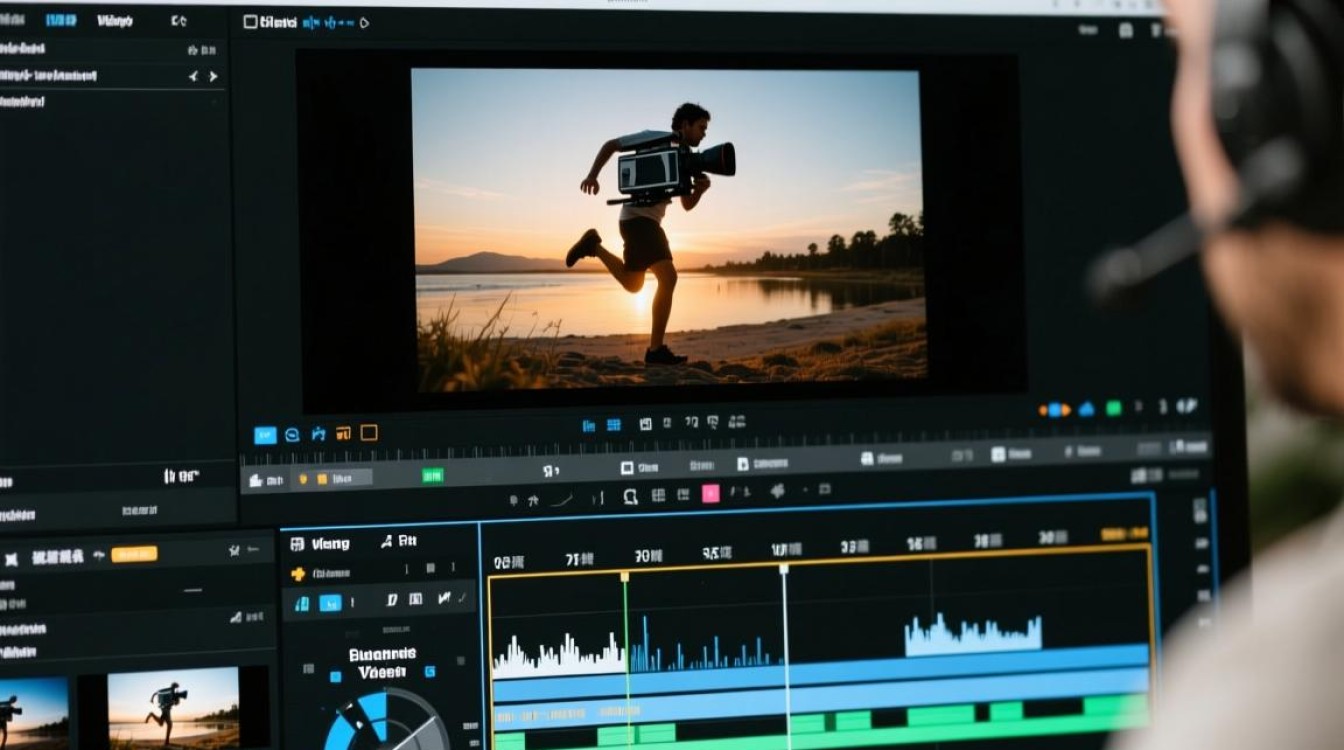
- 完成剪辑后,点击“文件”菜单,选择“导出”或“渲染/导出”。
- 选择输出格式、分辨率和编码方式。
- 点击“导出”或“渲染”按钮开始导出视频。
FAQs
Q1:如何将多个视频片段合并成一个视频?
A1:
- 将所有视频片段导入到剪辑软件的素材库中。
- 将每个视频片段依次拖拽到视频轨道上。
- 使用“过渡”效果连接相邻的视频片段。
- 调整视频片段的顺序和时长,确保它们无缝连接。
- 完成后,导出视频。
Q2:如何调整视频的播放速度?
A2:
- 选中需要调整播放速度的视频片段。
- 在软件的“效果”面板中找到“速度/持续时间”效果。
- 调整“速度”滑块来增加或减少播放速度。
- 如果需要,还可以调整“持续时间”来改变视频片段的时长。
- 完成调整后,导出视频。






