
如何剪辑视频删掉音乐
准备工作
在开始剪辑视频删掉音乐之前,我们需要准备以下工具和软件:
- 视频编辑软件:如Adobe Premiere Pro、Final Cut Pro、DaVinci Resolve等。
- 音频编辑软件:如Audacity、Adobe Audition等。
- 视频和音频文件:需要剪辑的视频文件和音乐文件。
使用视频编辑软件删除音乐
以下以Adobe Premiere Pro为例,介绍如何删除视频中的音乐:
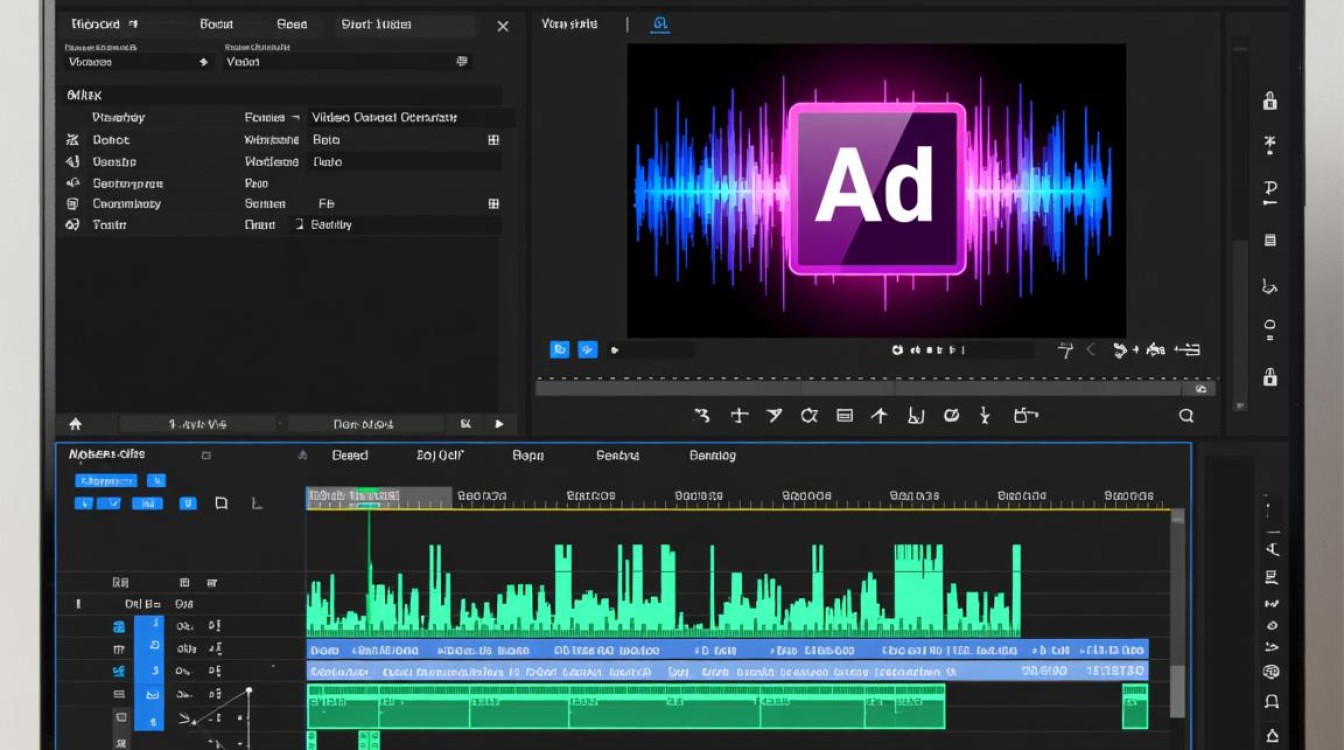
- 打开Premiere Pro,导入视频和音乐文件。
- 在项目面板中,将视频和音乐文件分别拖入到时间轴上。
- 在时间轴上,将视频和音乐轨道对齐。
- 选择音乐轨道,右键点击“轨道蒙版”。
- 在弹出的菜单中选择“添加轨道蒙版”。
- 音乐轨道上会出现一个矩形蒙版,表示音乐区域。
- 调整蒙版的位置和大小,使其覆盖整个视频时长。
- 选择蒙版,右键点击“蒙版键帧”。
- 在弹出的菜单中选择“添加键帧”。
- 在蒙版上会出现一个关键帧,表示音乐区域。
- 将关键帧拖动到视频的结束位置,使音乐在视频结束时消失。
- 点击“渲染输出”,生成没有音乐的剪辑视频。
使用音频编辑软件删除音乐
以下以Audacity为例,介绍如何删除视频中的音乐:
- 打开Audacity,导入音乐文件。
- 在Audacity中,选择“效果”菜单下的“降噪”选项。
- 在降噪窗口中,调整降噪等级,然后点击“确定”。
- 选择“文件”菜单下的“导出”选项,将处理后的音乐导出为新的音频文件。
- 使用视频编辑软件,将原视频中的音乐替换为导出的新音频文件。
注意事项
- 在删除音乐时,要注意保留视频中的其他音频元素,如人声、旁白等。
- 删除音乐后,视频的音轨可能会出现杂音,可以使用音频编辑软件进行处理。
- 在剪辑过程中,注意保持视频和音频的同步。
FAQs

Q1:删除视频中的音乐会影响视频画质吗? A1:不会,删除视频中的音乐只涉及音频轨道的处理,不会对视频画质产生影响。
Q2:如何判断删除音乐后的视频是否同步? A2:在剪辑过程中,可以通过播放视频和音频轨道,观察两者是否同步,如果同步,则表示剪辑成功,如果不同步,可以调整时间轴上的关键帧,使视频和音频同步。






