在数字化时代,视频剪辑已经成为许多内容创作者的必备技能,而有时候,为了让视频更加紧凑或者节省观看时间,我们可能会选择加速播放视频,以下是如何在视频剪辑中实现加速播放的方法和技巧。
选择合适的视频剪辑软件
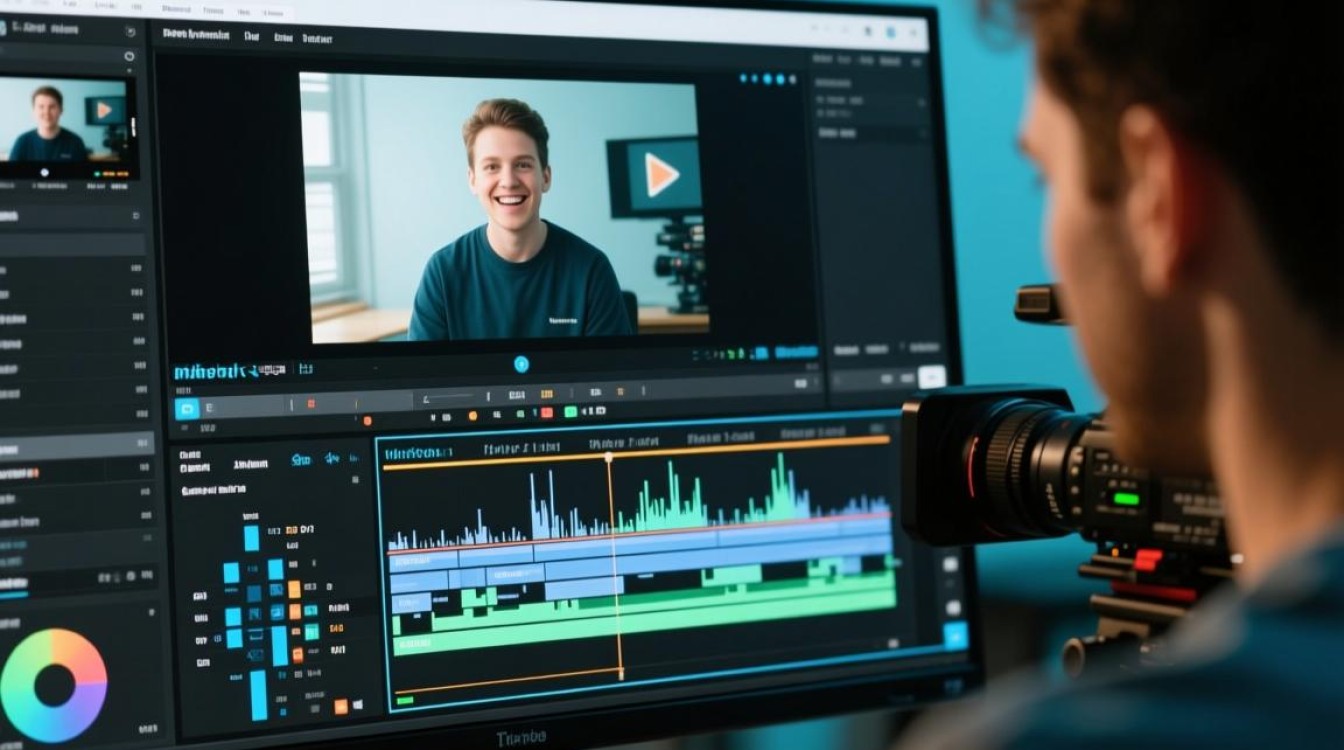
你需要选择一款适合你的视频剪辑软件,以下是一些流行的视频剪辑软件,它们都支持加速播放功能:
- Adobe Premiere Pro
- Final Cut Pro
- DaVinci Resolve
- iMovie
- Filmora
导入视频
- 打开你选择的视频剪辑软件。
- 导入你想要加速播放的视频文件。
选择视频片段
- 在时间轴上找到你想要加速播放的视频片段。
- 点击并拖动视频片段,使其选中。
调整播放速度
对于Adobe Premiere Pro:
- 右键点击选中的视频片段,选择“速度/持续时间”。
- 在弹出的窗口中,找到“速度”选项,将其值设置为比原始速度更高的数值。
- 点击“确定”保存更改。
对于Final Cut Pro:
- 点击选中的视频片段,在菜单栏中选择“效果”。
- 在效果面板中,找到“速度”效果。
- 将“速度”效果拖拽到视频片段上。
- 在效果控制面板中,调整“速度”值。
对于DaVinci Resolve:
- 点击选中的视频片段,在效果控制面板中找到“速度”。
- 调整“速度”值,增加数值以实现加速播放。
对于iMovie:
- 点击选中的视频片段,在菜单栏中选择“效果”。
- 在效果面板中,找到“速度”选项。
- 选择“加快”或输入具体的速度值。
对于Filmora:
- 点击选中的视频片段,在工具栏中找到“速度”。
- 调整“速度”滑块,向右滑动以增加播放速度。
预览和输出
- 完成速度调整后,点击播放按钮预览视频。
- 如果满意,导出视频。
小贴士
- 在调整播放速度时,注意不要过度加速,以免影响视频的清晰度和流畅度。
- 可以尝试不同的速度值,找到最适合你视频的播放速度。
- 如果需要,还可以调整音频的播放速度,以保持视频和音频的同步。
表格:不同软件调整播放速度的方法对比
| 软件名称 | 调整方法 |
|---|---|
| Adobe Premiere Pro | 右键点击视频片段,选择“速度/持续时间”,调整“速度”值 |
| Final Cut Pro | 点击视频片段,选择“效果”,找到“速度”效果,调整“速度”值 |
| DaVinci Resolve | 点击视频片段,在效果控制面板中找到“速度”,调整“速度”值 |
| iMovie | 点击视频片段,选择“效果”,找到“速度”选项,选择“加快”或输入速度值 |
| Filmora | 点击视频片段,在工具栏中找到“速度”,调整“速度”滑块 |
FAQs
Q1:加速播放视频会影响视频质量吗?
A1:是的,过度加速播放视频可能会影响视频的清晰度和流畅度,建议在调整播放速度时,不要超过原视频速度的两倍,以保持视频质量。
Q2:如何将加速后的视频恢复到正常播放速度?
A2:如果你想要将加速后的视频恢复到正常播放速度,只需要将视频的速度调整回原始值即可,在大多数视频剪辑软件中,这通常可以通过调整“速度”或“持续时间”选项来实现。