
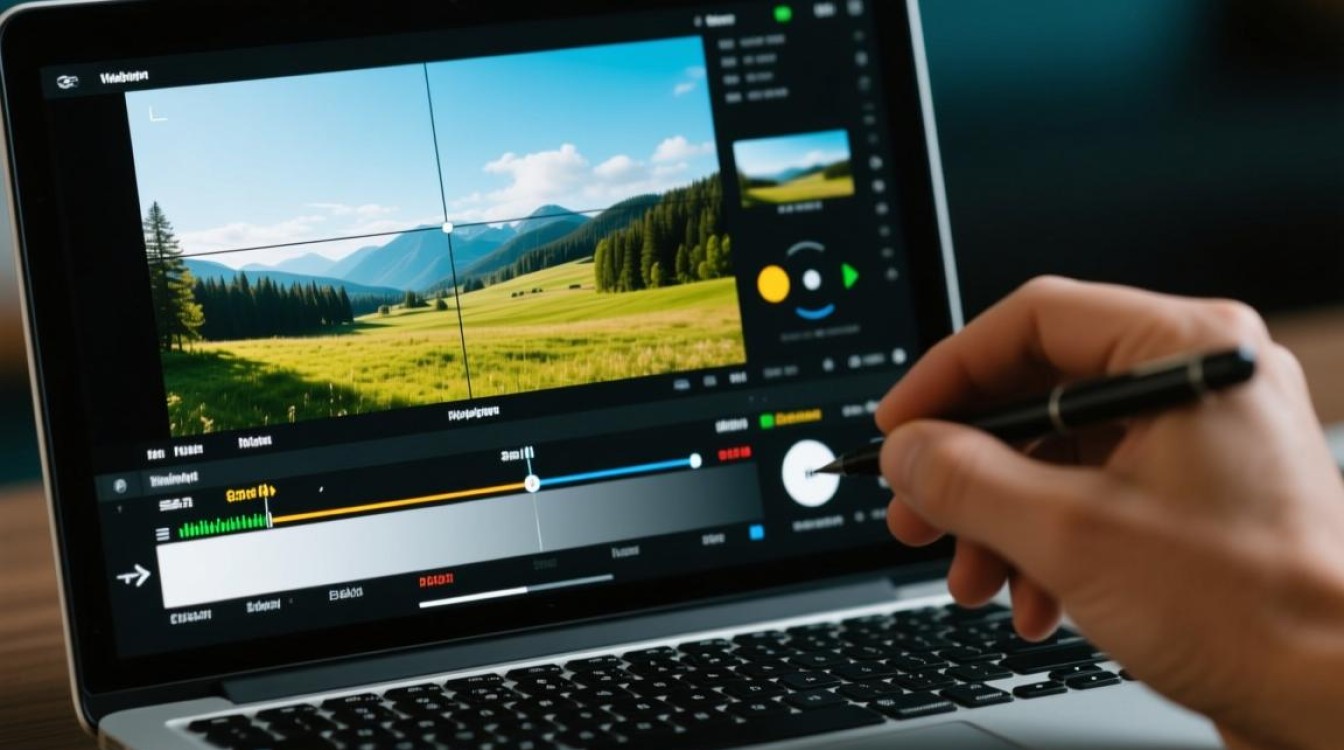
在视频剪辑过程中,调整视频亮度是一个常见的操作,可以提升视频的观感效果,以下是一篇关于如何调整视频亮度的详细指南。
亮度调整的目的
在进行视频剪辑时,调整亮度有以下目的:
- 增强视觉效果:适当的亮度可以使得视频画面更加清晰,色彩更加鲜明。
- 修正曝光问题:对于曝光不足或过度的视频片段,通过调整亮度可以修正这些问题。
- 统一视频风格:在剪辑多个视频片段时,通过调整亮度可以使得画面风格保持一致。
调整亮度的工具和方法
使用视频剪辑软件
大多数视频剪辑软件都提供了亮度调整的功能,以下是一些常见软件的操作方法: Adobe Premiere Pro**
打开视频剪辑软件,导入视频素材。
在“效果”面板中找到“颜色校正”或“视频效果”类别。
选择“亮度/对比度”效果,拖拽到视频轨道上。
在效果控制面板中调整“亮度”参数。 Final Cut Pro X**
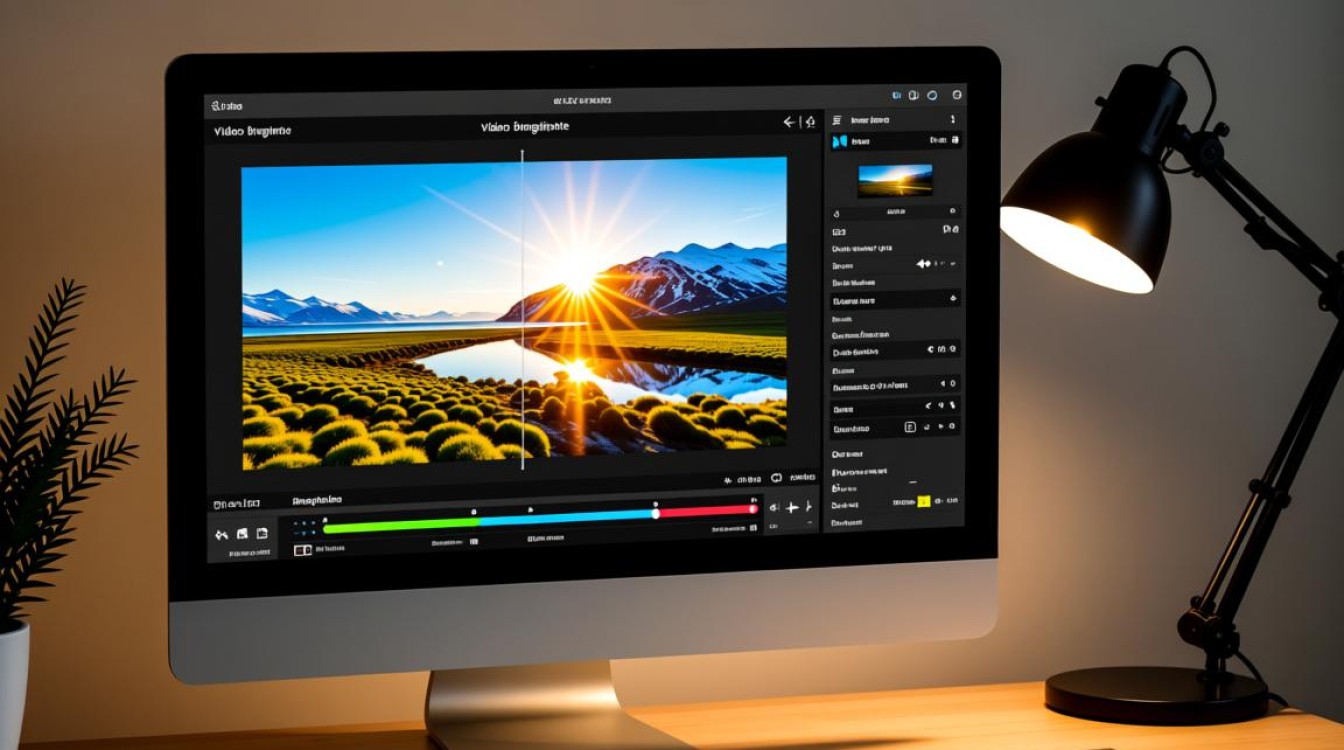
打开Final Cut Pro X,导入视频素材。
在剪辑窗口中选择视频片段。
在“效果”面板中找到“颜色”类别。
选择“亮度/对比度”效果,拖拽到视频片段上。
在效果控制面板中调整“亮度”参数。
使用在线视频编辑工具
对于不熟悉专业视频剪辑软件的用户,可以使用一些在线视频编辑工具进行调整,
- VSDC Free Video Editor:一个免费的桌面视频编辑软件,提供亮度调整功能。
- Filmora:一个用户友好的在线视频编辑平台,同样提供亮度调整工具。
亮度调整的技巧
- 逐步调整:不要一次性调整太多,应该逐步调整,以便观察效果。
- 参考素材:在调整亮度时,可以参考原始视频素材的亮度,以确保调整后的视频风格与原始素材相符。
- 对比度与饱和度:在调整亮度时,也可以考虑对比度和饱和度的调整,以获得更好的视觉效果。
亮度调整的注意事项
- 过度调整:亮度调整不宜过度,以免造成画面失真。
- 兼容性:调整后的视频可能需要与原始视频保持相同的色彩空间和编码格式,以确保播放兼容性。
常见问题解答(FAQs)
问题1:亮度调整会影响视频的画质吗?
解答:适度调整亮度通常不会影响画质,但如果调整过度,可能会导致画面失真或色彩失真。
问题2:如何判断亮度调整是否合适?
解答:可以通过观看调整后的视频在不同亮度环境下的表现来判断,如果画面清晰,色彩自然,则亮度调整较为合适。






