
固乔视频剪辑教程
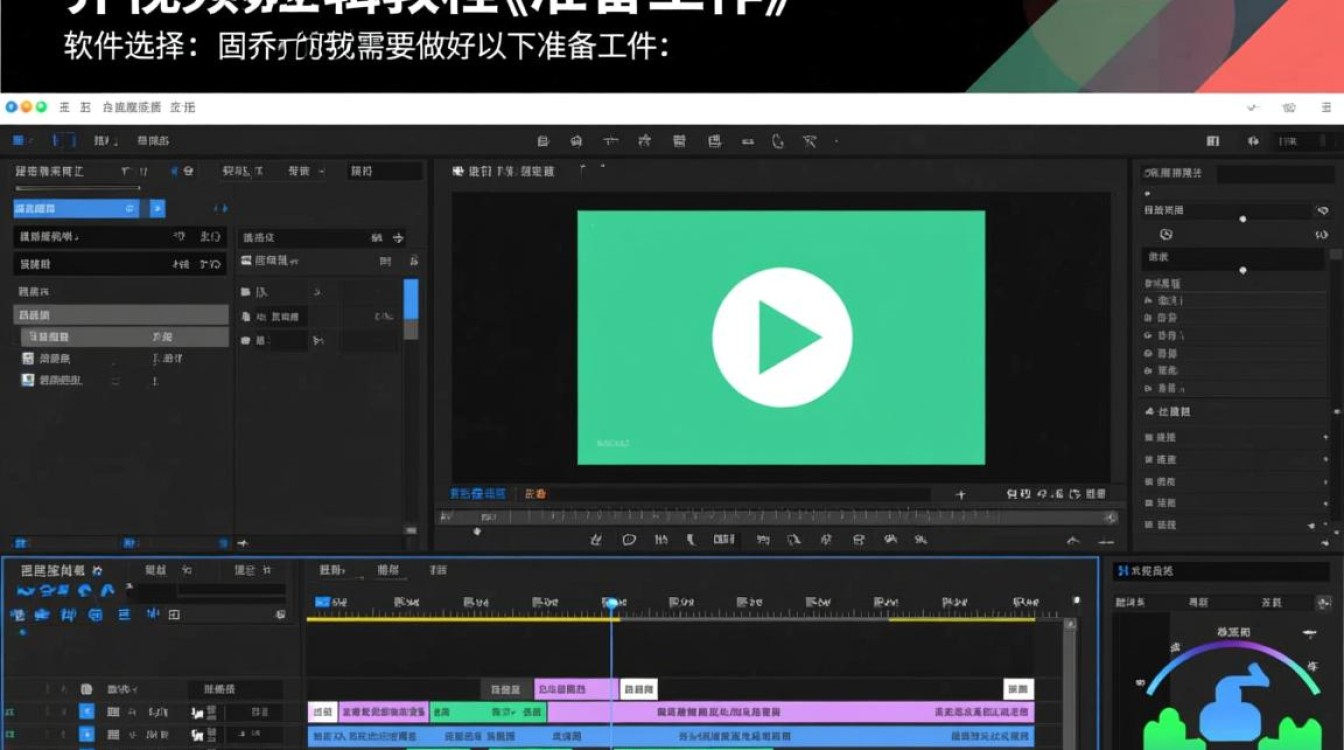
准备工作
在进行视频剪辑之前,我们需要做好以下准备工作:
软件选择:固乔视频剪辑软件是一款功能强大的视频编辑工具,支持多种视频格式,具有丰富的特效和滤镜。
素材准备:准备好需要剪辑的视频素材,包括视频片段、音频文件、图片等。
硬件配置:确保电脑硬件配置满足视频剪辑的需求,如处理器、内存、显卡等。
基本操作
导入素材
- 打开固乔视频剪辑软件,点击“文件”菜单,选择“导入媒体”。
- 在弹出的窗口中选择需要导入的视频、音频和图片素材。
- 素材导入后,会在软件界面左侧的素材库中显示。
添加素材
- 在素材库中,选中需要添加到视频轨道上的素材。
- 将素材拖拽到视频轨道上,即可将其添加到视频中。
剪辑视频
- 选择需要剪辑的视频片段。
- 点击“剪辑”按钮,或者在视频片段上右键选择“剪辑”。
- 根据需要调整剪辑点,删除不需要的部分。
调整视频时长
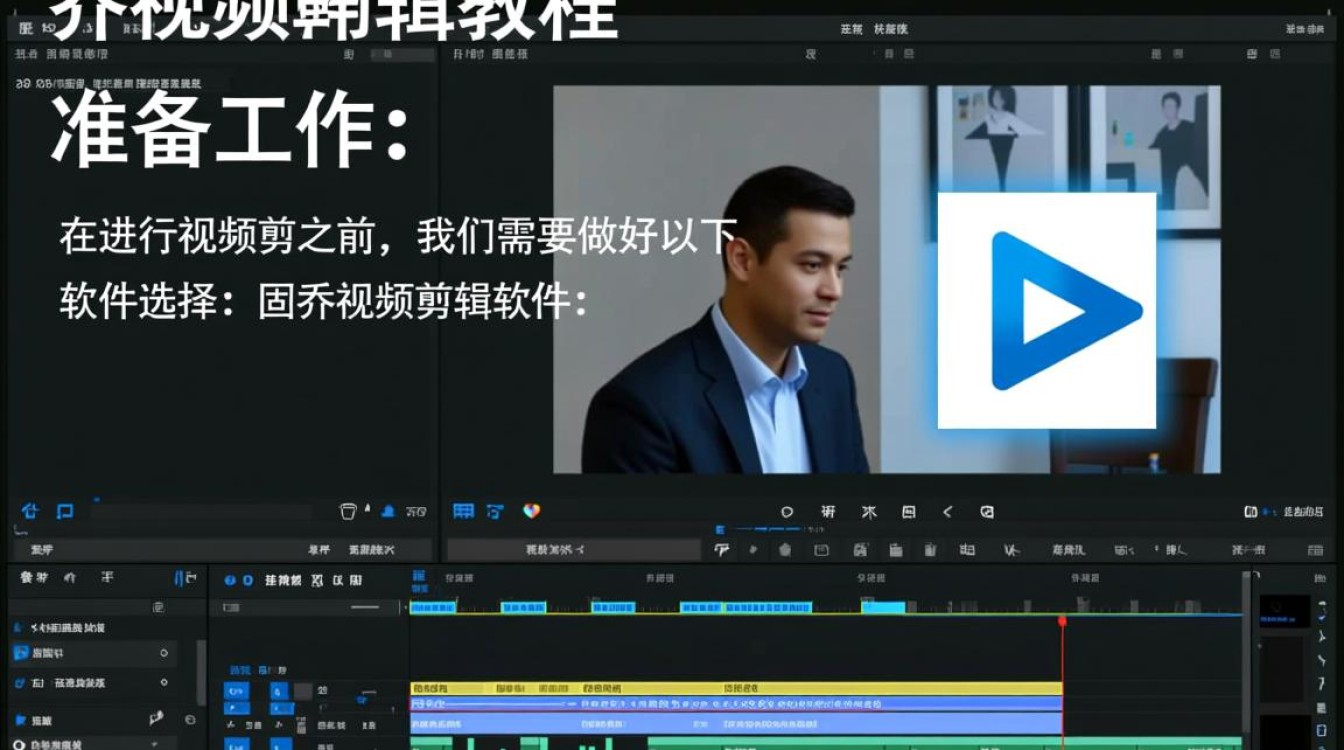
在视频轨道上,将鼠标悬停在视频片段的边缘,当鼠标变成双向箭头时,拖拽调整视频时长。
添加转场效果
- 在效果库中找到合适的转场效果。
- 将转场效果拖拽到视频片段之间,即可添加转场效果。
音频处理
添加音频
- 在素材库中找到音频文件,将其拖拽到音频轨道上。
- 可以调整音频的播放时长和音量。
音频剪辑
- 选择音频片段,点击“剪辑”按钮进行剪辑。
- 可以调整音频的播放速度和音调。
音频淡入淡出
- 在音频片段上右键选择“音频淡入/淡出”。
- 设置淡入淡出的时长和效果。
特效和滤镜
添加特效
- 在效果库中找到合适的特效。
- 将特效拖拽到视频轨道上,即可添加特效。
添加滤镜
- 在效果库中找到滤镜效果。
- 将滤镜效果拖拽到视频轨道上,即可为视频添加滤镜。
输出视频
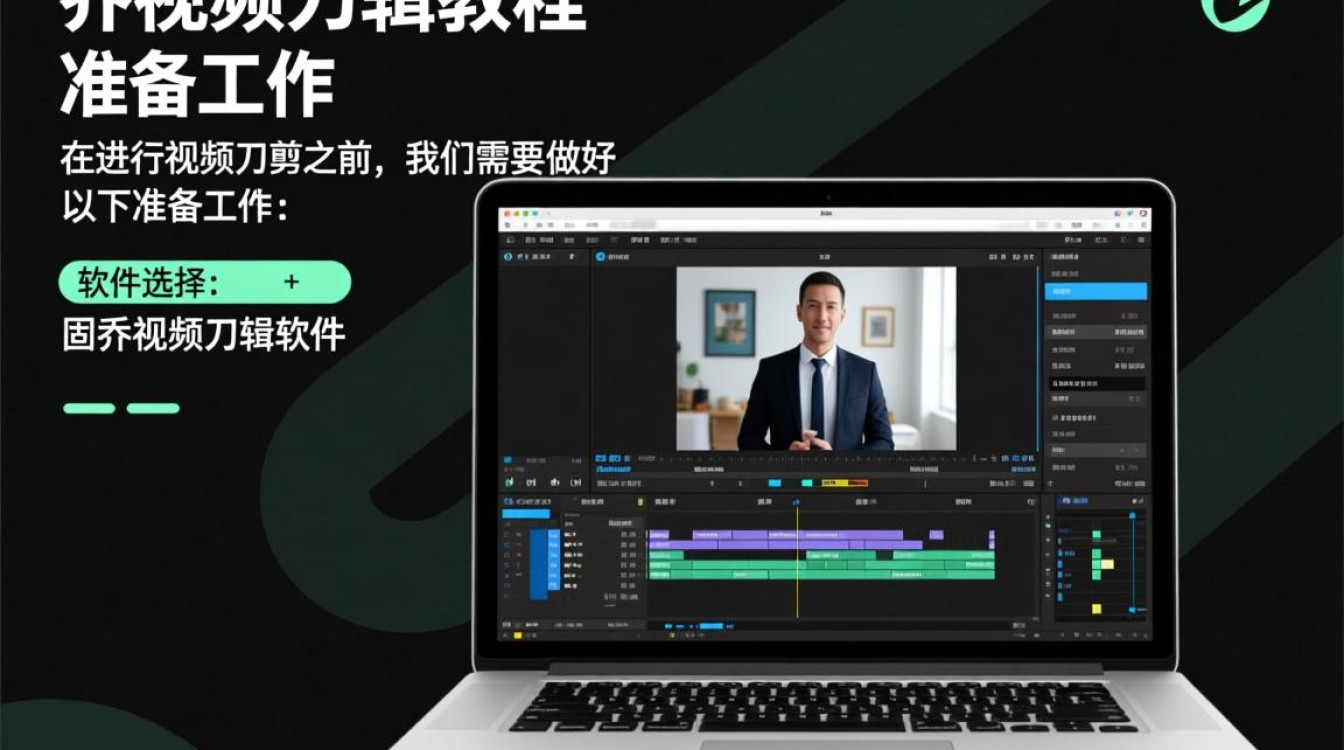
设置输出参数
- 点击“文件”菜单,选择“导出视频”。
- 在弹出的窗口中设置输出格式、分辨率、码率等参数。
导出视频
点击“导出”按钮,开始导出视频。
FAQs
Q1:固乔视频剪辑软件支持哪些视频格式?
A1:固乔视频剪辑软件支持多种视频格式,包括MP4、AVI、MOV、WMV等,同时支持音频格式如MP3、WAV等。
Q2:如何调整视频的播放速度?
A2:在固乔视频剪辑软件中,选择需要调整播放速度的视频片段,点击“效果”按钮,在弹出的菜单中选择“速度”,然后调整播放速度的数值即可。






