
杯子怎么剪辑图片视频
图片剪辑
在杯子中剪辑图片,可以通过以下步骤进行:
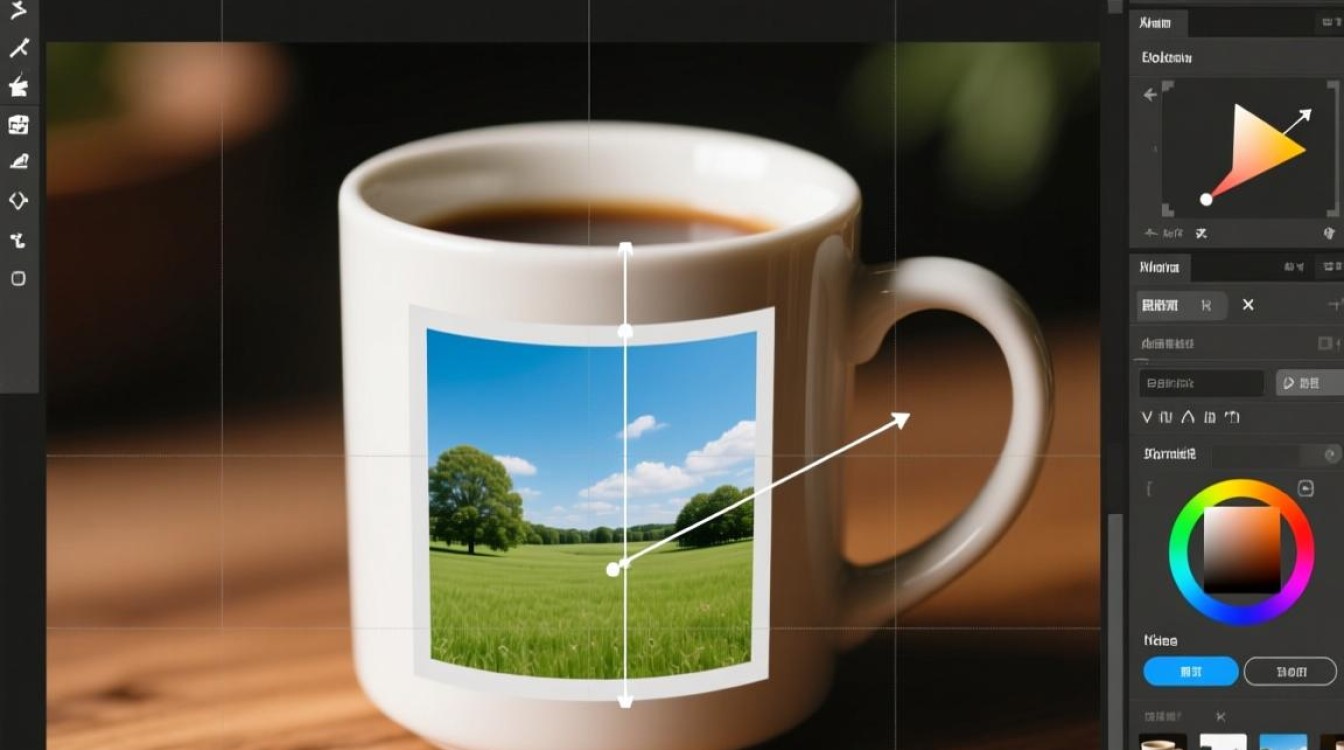
选择合适的软件
你需要选择一款适合的图片编辑软件,市面上有许多优秀的图片编辑工具,如Adobe Photoshop、GIMP、Canva等,根据个人需求和预算选择合适的软件。
导入图片
打开软件,导入你想要剪辑的图片,确保图片质量清晰,分辨率足够高。
裁剪图片
使用软件提供的裁剪工具,根据杯子形状和大小调整图片,你可以选择固定比例裁剪,或者自定义裁剪区域。
调整图片
对图片进行色彩、亮度、对比度等调整,使图片更加符合杯子剪影的效果。
添加剪影
在图片背景中添加杯子的剪影,你可以使用软件提供的剪影素材,或者自己绘制一个杯子剪影。
合成图片
将调整好的图片和杯子的剪影进行合成,确保剪影与图片边缘对齐,使整体效果自然。
保存图片
完成剪辑后,保存图片为所需的格式,如JPEG、PNG等。
视频剪辑
在杯子中剪辑视频,可以按照以下步骤进行:
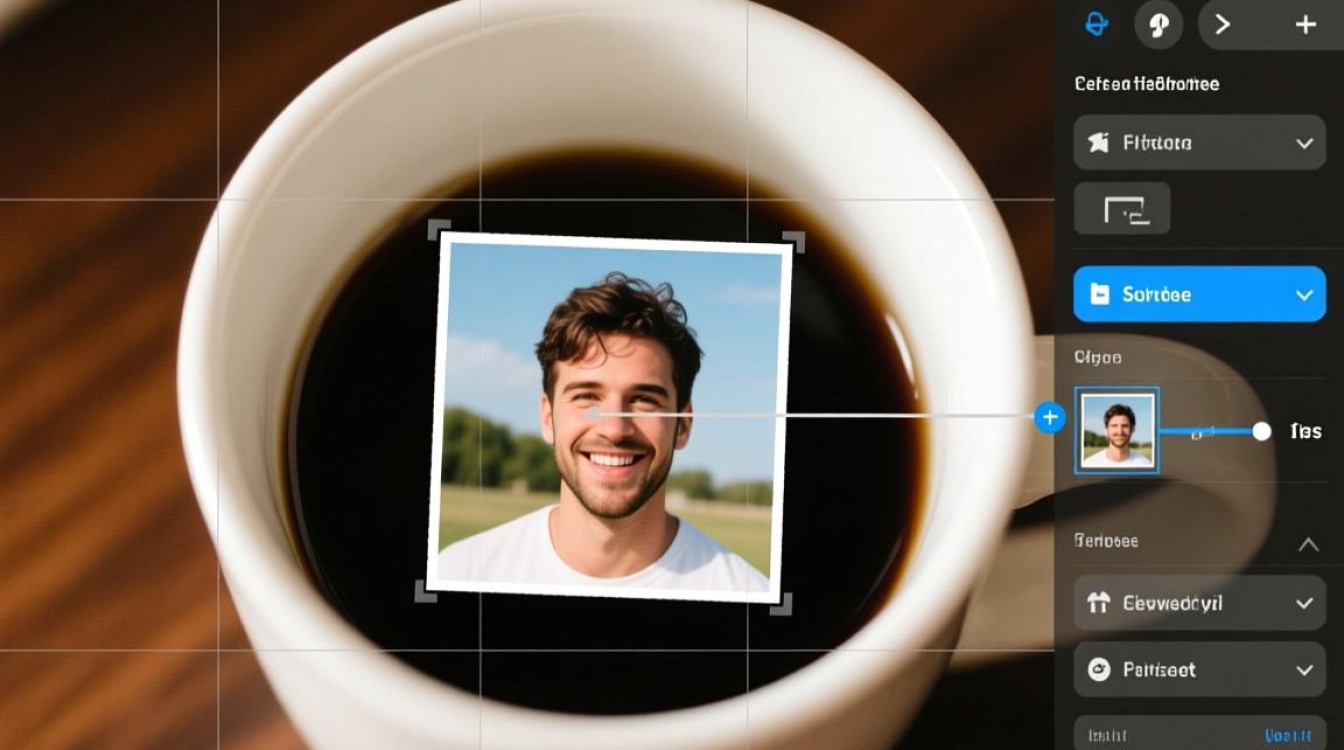
选择合适的视频编辑软件
选择一款适合的视频编辑软件,如Adobe Premiere Pro、Final Cut Pro、DaVinci Resolve等。
导入视频
打开软件,导入你想要剪辑的视频文件。
视频剪辑
使用软件提供的剪辑工具,对视频进行剪辑,你可以选择删除不需要的部分,或者调整视频片段的顺序。
添加杯子剪影
在视频剪辑过程中,添加杯子的剪影,你可以将剪影作为视频背景,或者将其叠加在视频画面上。
调整视频效果
对视频进行色彩、亮度、对比度等调整,使视频画面与杯子剪影协调。
添加转场效果
为了使视频更加流畅,可以添加转场效果,选择合适的转场方式,如淡入淡出、滑动等。
添加背景音乐
为视频添加背景音乐,提升视频的观赏性。
导出视频
完成剪辑后,导出视频为所需的格式,如MP4、AVI等。
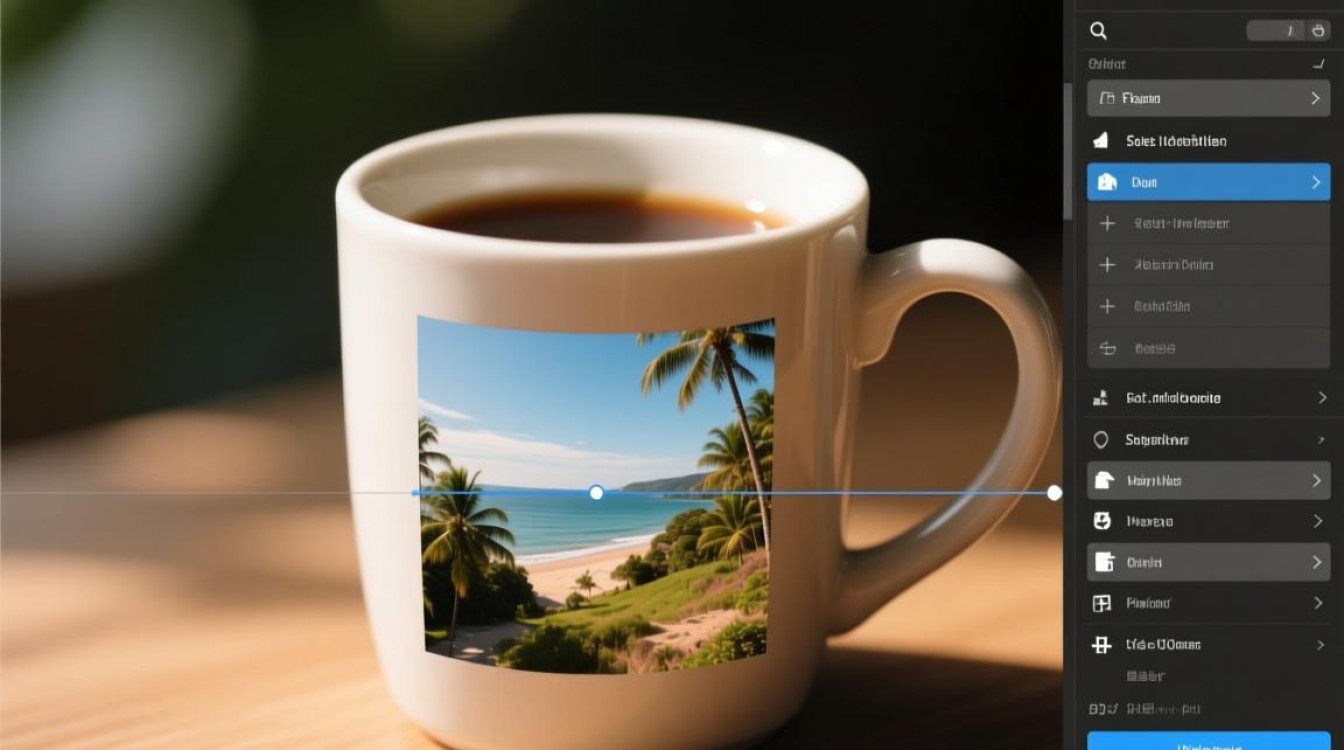
常见问题解答(FAQs)
Q1:如何选择合适的杯子剪影素材?
A1:选择合适的杯子剪影素材时,可以从以下几个方面考虑:
- 杯子形状与视频内容是否相符;
- 杯子剪影与背景颜色是否协调;
- 杯子剪影是否清晰、美观。
Q2:如何使视频画面与杯子剪影协调?
A2:为了使视频画面与杯子剪影协调,可以采取以下措施:
- 调整视频画面色彩,使其与杯子剪影背景颜色相符;
- 调整视频亮度、对比度,使画面更加明亮、清晰;
- 选择合适的转场效果,使画面过渡自然。
通过以上步骤,你可以在杯子中剪辑出精美的图片和视频,希望本文能对你有所帮助。






