
前期准备
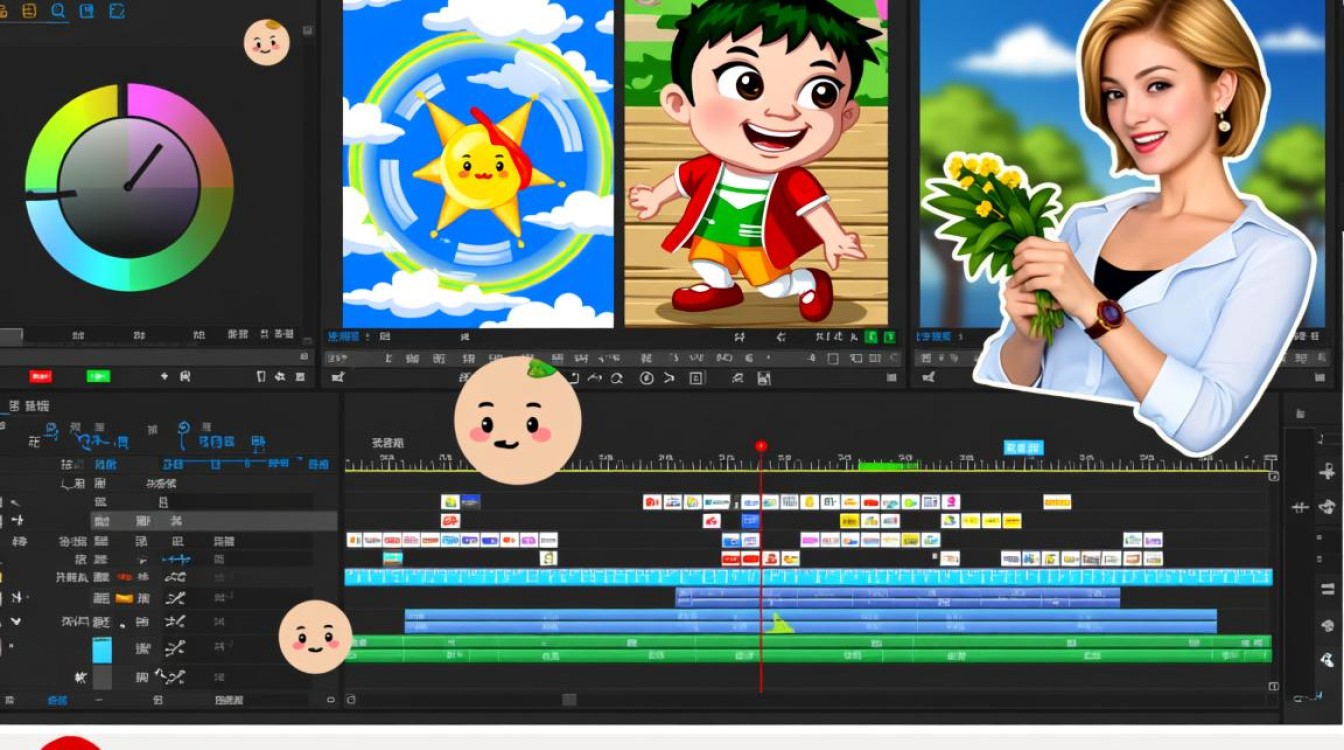
视频素材整理 在开始剪辑之前,首先要对视频素材进行整理,将所有素材按照顺序排列,便于后续查找和剪辑。
确定剪辑风格 根据歌厅作品的特点,确定剪辑风格,是偏向于动感、温馨还是怀旧等。
准备剪辑软件 选择一款适合自己的剪辑软件,如Adobe Premiere Pro、Final Cut Pro、剪映等。
剪辑步骤
视频剪辑 (1)导入素材:将整理好的视频素材导入剪辑软件。 (2)粗剪:根据歌曲节奏和歌词内容,对视频进行初步剪辑,确保画面与音乐同步。 (3)精剪:对粗剪后的视频进行细节调整,如调整画面亮度、对比度、饱和度等。
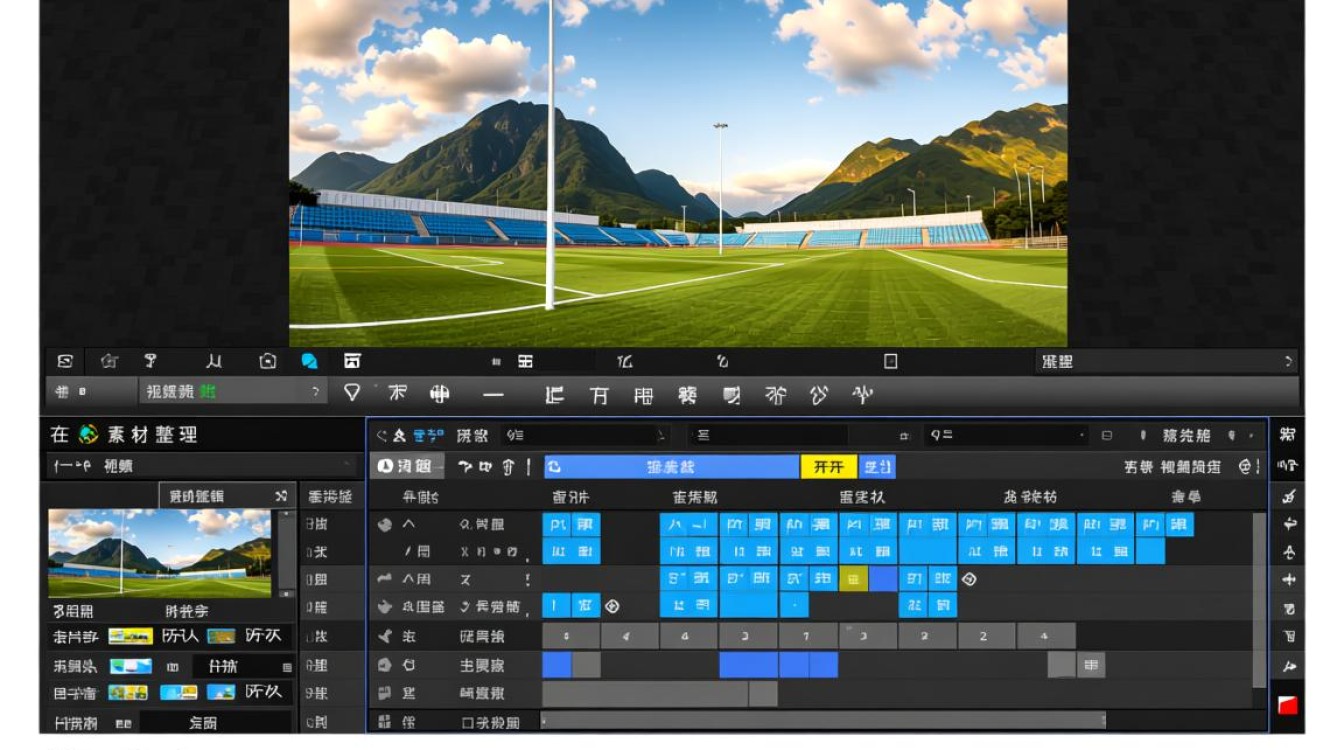
音频剪辑 (1)音频素材导入:将歌曲音频导入剪辑软件。 (2)调整音频节奏:根据歌曲节奏,对音频进行剪辑,确保与画面同步。 (3)添加背景音乐:如有需要,可以添加背景音乐,丰富作品氛围。
字幕添加 (1)添加歌词字幕:根据歌曲内容,添加歌词字幕,确保字幕与画面同步。 (2)调整字幕样式:根据歌曲风格,调整字幕颜色、字体、大小等。
特效添加 (1)视频转场:根据歌曲节奏,添加视频转场效果,如淡入淡出、滑动等。 (2)视频特效:根据歌曲风格,添加视频特效,如慢动作、模糊等。
结尾处理 (1)添加片尾字幕:在视频结尾处添加片尾字幕,如制作团队、感谢等。 (2)输出视频:将剪辑好的视频输出为所需格式,如MP4、AVI等。
注意事项
- 画面与音乐同步:确保画面与音乐节奏相符,让观众更好地享受作品。
- 视频风格统一:保持视频风格一致,避免出现突兀感。
- 字幕清晰易读:字幕字体、颜色、大小要适中,确保观众能够清晰阅读。
- 适度添加特效:特效不宜过多,以免影响作品的整体效果。
FAQs
Q1:如何使视频画面与音乐节奏同步? A1:在剪辑过程中,根据歌曲节奏调整画面剪辑点,确保画面与音乐同步。
Q2:如何选择合适的视频转场效果? A2:根据歌曲风格和画面内容,选择合适的转场效果,温馨的歌曲可以选择淡入淡出,动感的歌曲可以选择滑动等。






