
准备工作
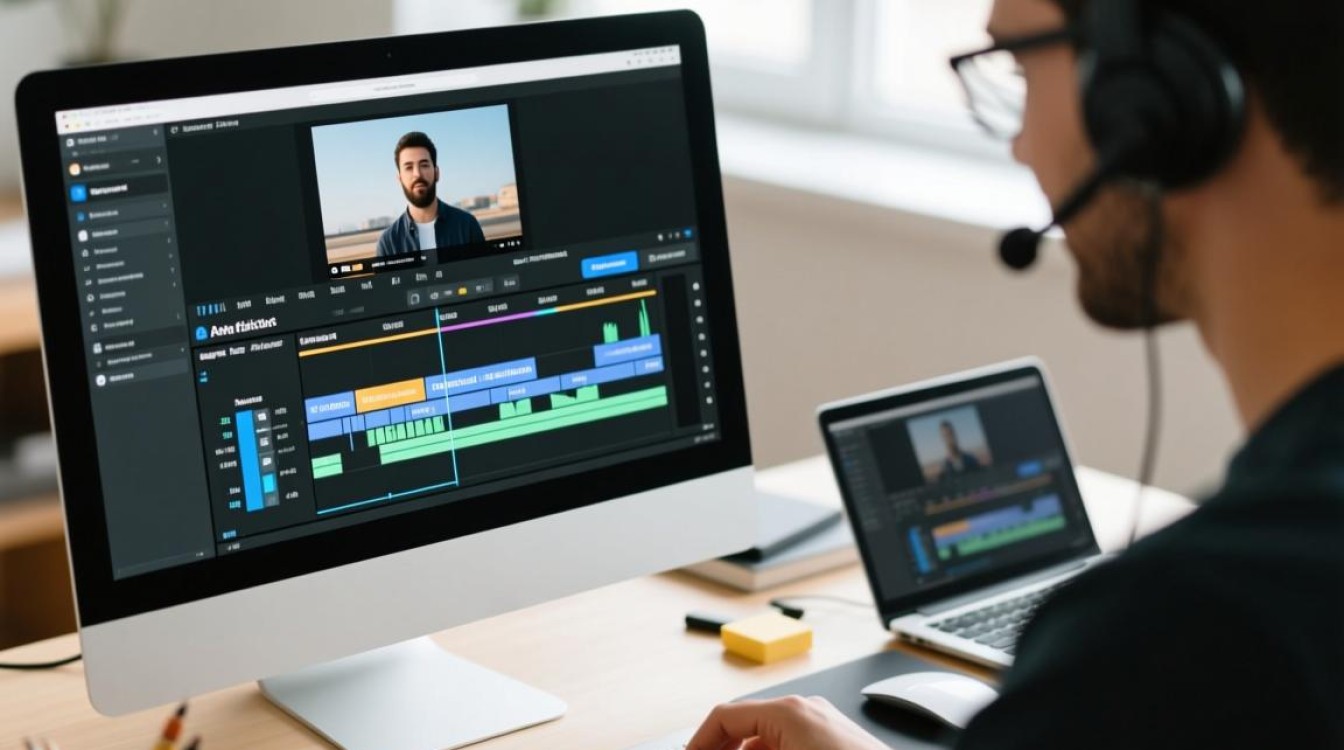
在开始剪辑视频之前,我们需要做一些准备工作,以下是一些必要的步骤:
选择合适的剪辑软件:
- Adobe Premiere Pro
- Final Cut Pro
- DaVinci Resolve
- iMovie(适用于Mac用户)
准备视频素材:
将所有需要剪辑的视频文件整理好,确保它们是同一格式和分辨率。
音频素材:
准备好背景音乐、旁白或音效等音频素材。
视频剪辑基本步骤
导入素材:
打开剪辑软件,选择“文件”>“导入”或使用快捷键将视频和音频素材导入到项目中。
创建项目:
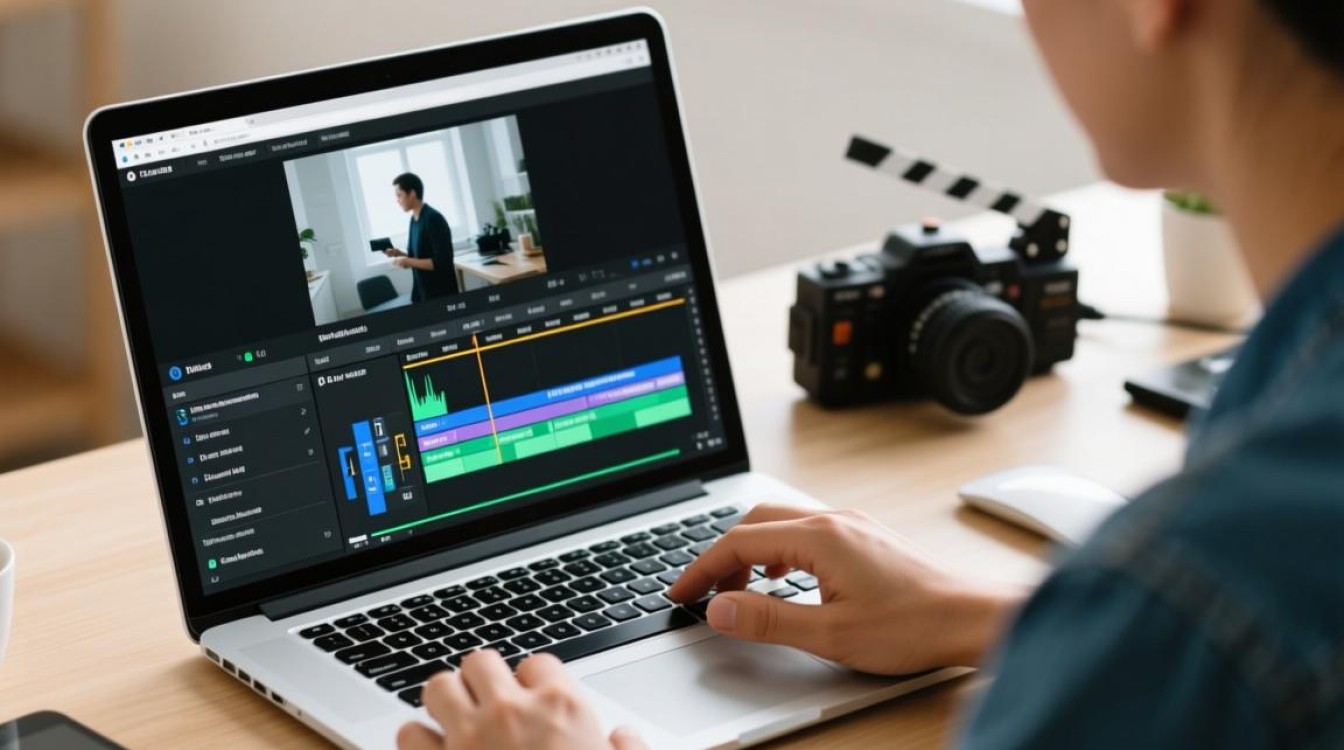
根据视频内容创建一个新的项目,设置视频和音频的采样率、帧率等参数。
剪辑视频:
- 剪辑视频片段:
- 在时间轴上选择视频片段。
- 使用“分割”工具将视频片段分割成多个部分。
- 使用“删除”工具删除不需要的部分。
- 调整视频长度:
通过拖动视频片段的边缘来调整其长度。
- 剪辑音频:
- 同样使用分割和删除工具对音频进行剪辑。
- 调整音频的播放速度和音量。
- 剪辑视频片段:
添加转场效果:
- 在软件的转场效果库中选择合适的转场效果。
- 将转场效果拖拽到视频片段之间。
添加字幕和注释:
- 在软件的字幕工具中添加字幕。
- 使用注释功能为视频添加说明或标记。
调整视频和音频同步:
使用软件提供的同步工具调整视频和音频的同步。
预览和调整:
- 在预览窗口中观看剪辑后的视频,检查是否有需要调整的地方。
- 根据预览结果对视频进行微调。
输出视频
设置输出参数:
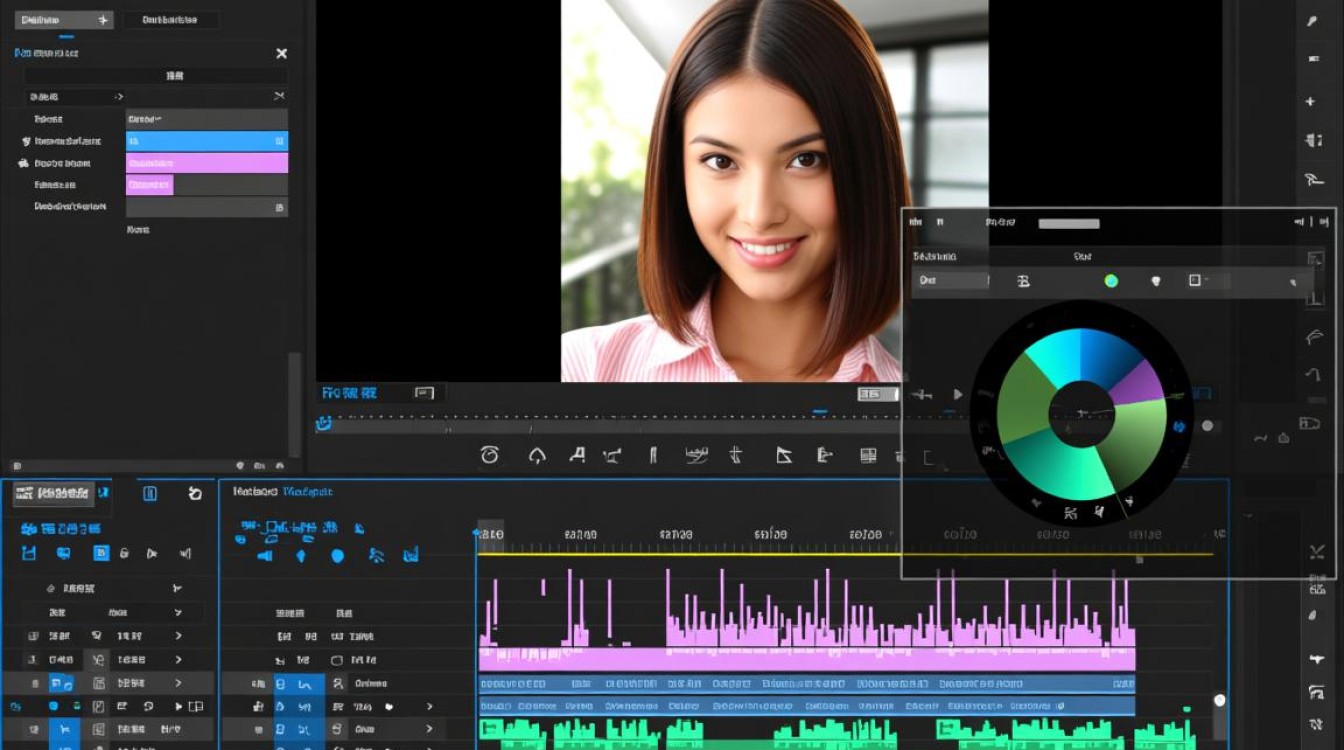
在输出设置中,选择输出格式、分辨率、码率等参数。
导出视频:
点击“导出”或“发布”按钮,选择保存路径,开始导出视频。
常见问题解答(FAQs)
问题1:如何删除视频中的黑屏部分? 解答:在时间轴上选中黑屏部分,使用“删除”工具将其删除,或者使用“分割”工具将黑屏部分分割后删除。
问题2:如何调整视频的播放速度? 解答:在软件的音频/视频调整工具中,找到播放速度的调整选项,拖动滑块或输入具体的播放速度值即可调整视频的播放速度。
通过以上步骤,宝贝们可以轻松地学会如何剪辑视频,多实践是提高剪辑技巧的关键,祝大家剪辑愉快!






