
剪辑视频时封面不动的方法与技巧
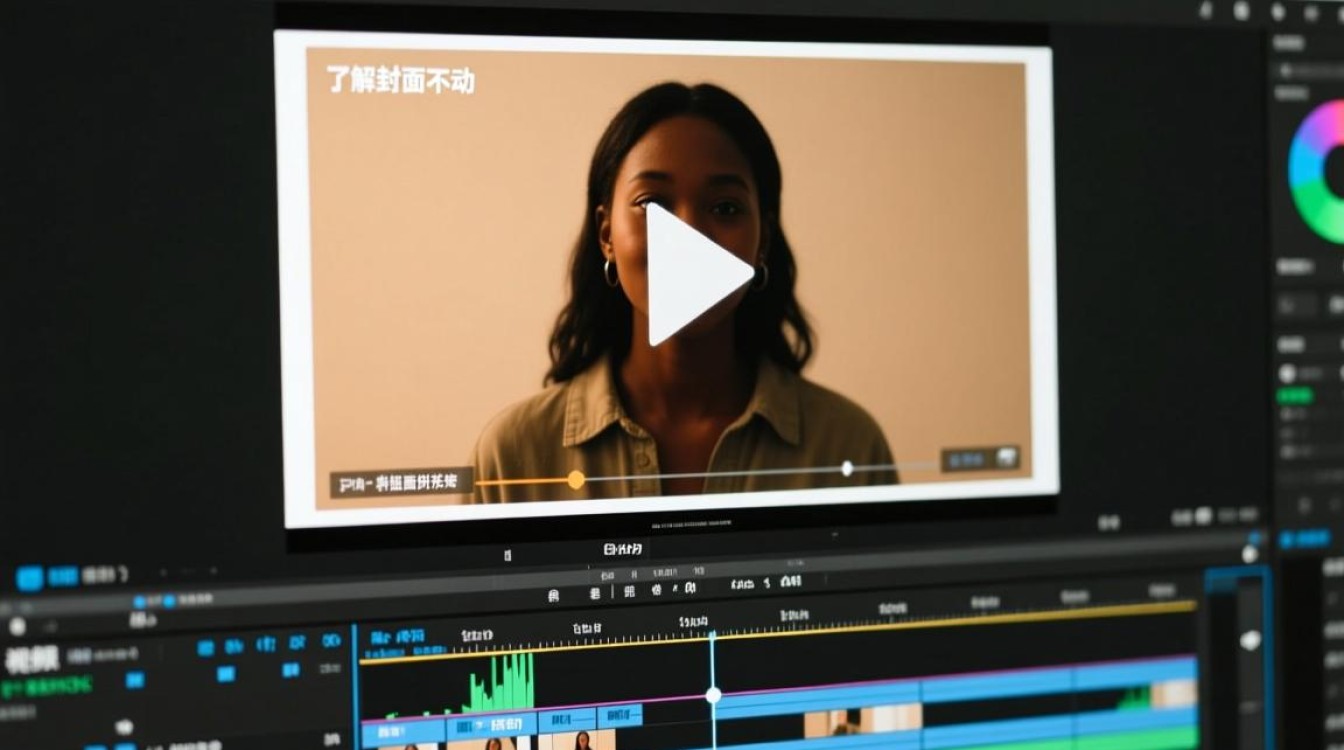
了解封面不动的原因
在剪辑视频时,封面不动的原因可能有很多,比如视频开头或结尾需要保持静态展示,或者是为了保持视频的连贯性和美观性,以下是一些常见的场景和原因:
- 产品展示:在展示产品时,封面不动可以让观众更好地观察产品细节。
- 开场白:在视频开头保持封面不动,可以用于展示团队介绍、品牌LOGO等。
- 结尾总结:在视频结尾保持封面不动,可以用于总结内容、展示联系方式等。
- 节奏控制:在某些视频节奏较慢的场景中,保持封面不动可以避免画面切换带来的突兀感。
实现封面不动的方法
使用视频编辑软件
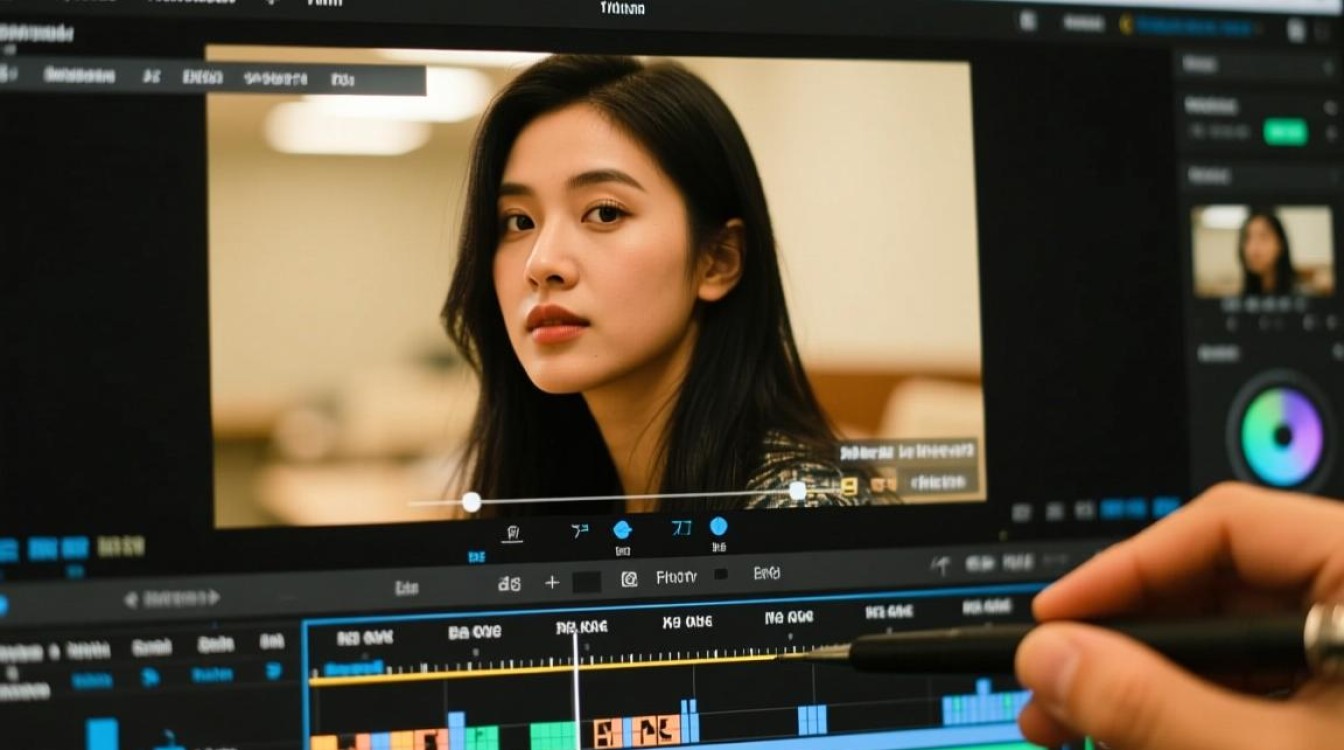
目前市面上有很多视频编辑软件,如Adobe Premiere Pro、Final Cut Pro、DaVinci Resolve等,它们都支持调整视频封面不动,以下以Adobe Premiere Pro为例,介绍如何实现封面不动。
(1)打开视频编辑软件,导入需要剪辑的视频。
(2)在时间轴上找到需要保持封面不动的部分。
(3)选中该部分,右键点击选择“效果控制”。
(4)在效果控制面板中,找到“不透明度”选项,将其设置为100%。
(5)在时间轴上,将不透明度曲线调整为水平直线,确保在整个时间段内不透明度保持不变。
使用图像处理软件
如果视频编辑软件不能满足需求,可以尝试使用图像处理软件,如Photoshop、GIMP等,将视频封面制作成静态图片。
(1)打开图像处理软件,导入视频封面。
(2)使用截图工具或矩形选框工具,选取封面区域。
(3)将选取的封面区域复制粘贴到新图层。
(4)在图层样式面板中,设置图层不透明度为100%。
(5)将静态封面图片保存为PNG格式,以便在视频编辑软件中导入。
注意事项
封面不动的时间不宜过长,以免影响视频观看体验。
在调整不透明度时,注意观察视频画面,确保封面与背景融合自然。
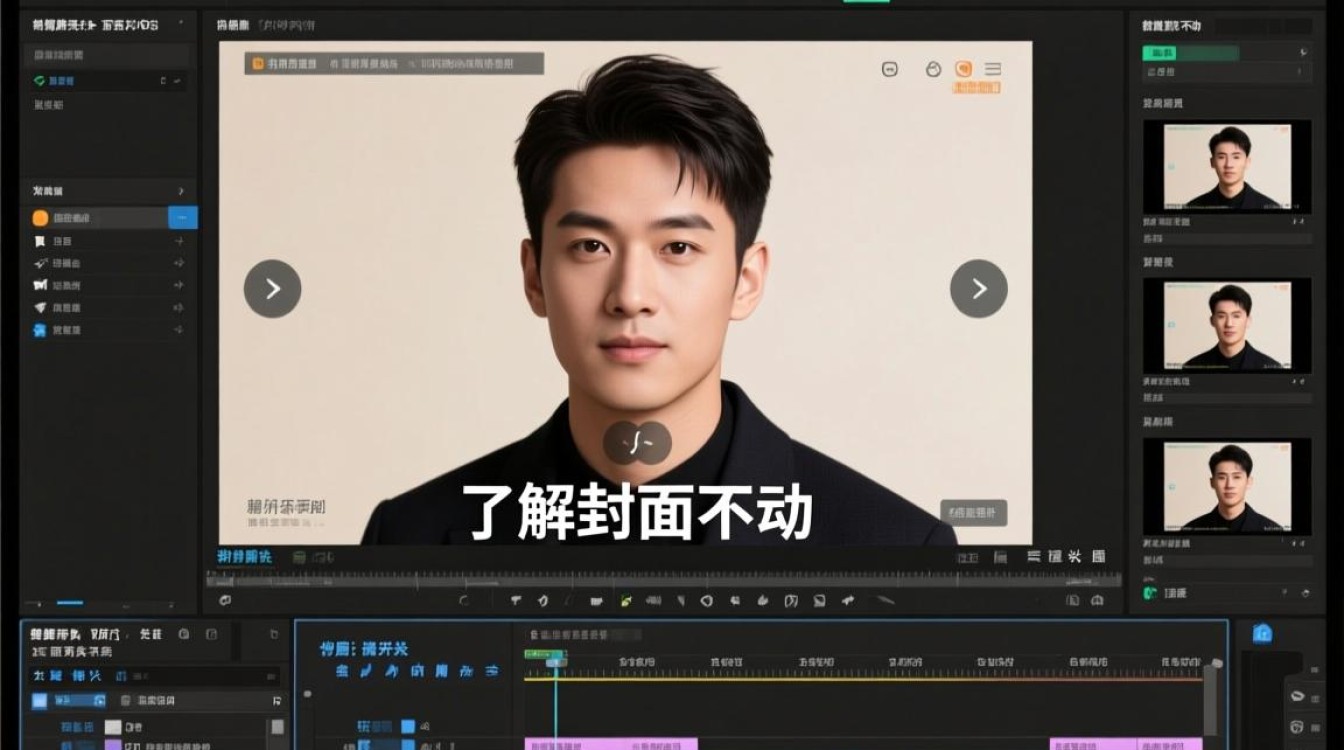
使用图像处理软件制作静态封面时,注意保持图片质量,避免模糊或失真。
在视频编辑软件中导入静态封面图片时,确保图片分辨率与视频分辨率一致。
常见问题解答(FAQs)
问题1:封面不动会影响视频播放质量吗?
解答:不会,封面不动只是调整了视频某一帧的不透明度,不会对视频整体播放质量产生影响。
问题2:封面不动是否适用于所有视频类型?
解答:封面不动适用于大部分视频类型,但在某些特定场景下,如动态背景视频,可能需要考虑其他方法。






