
了解视频剪辑的基本概念
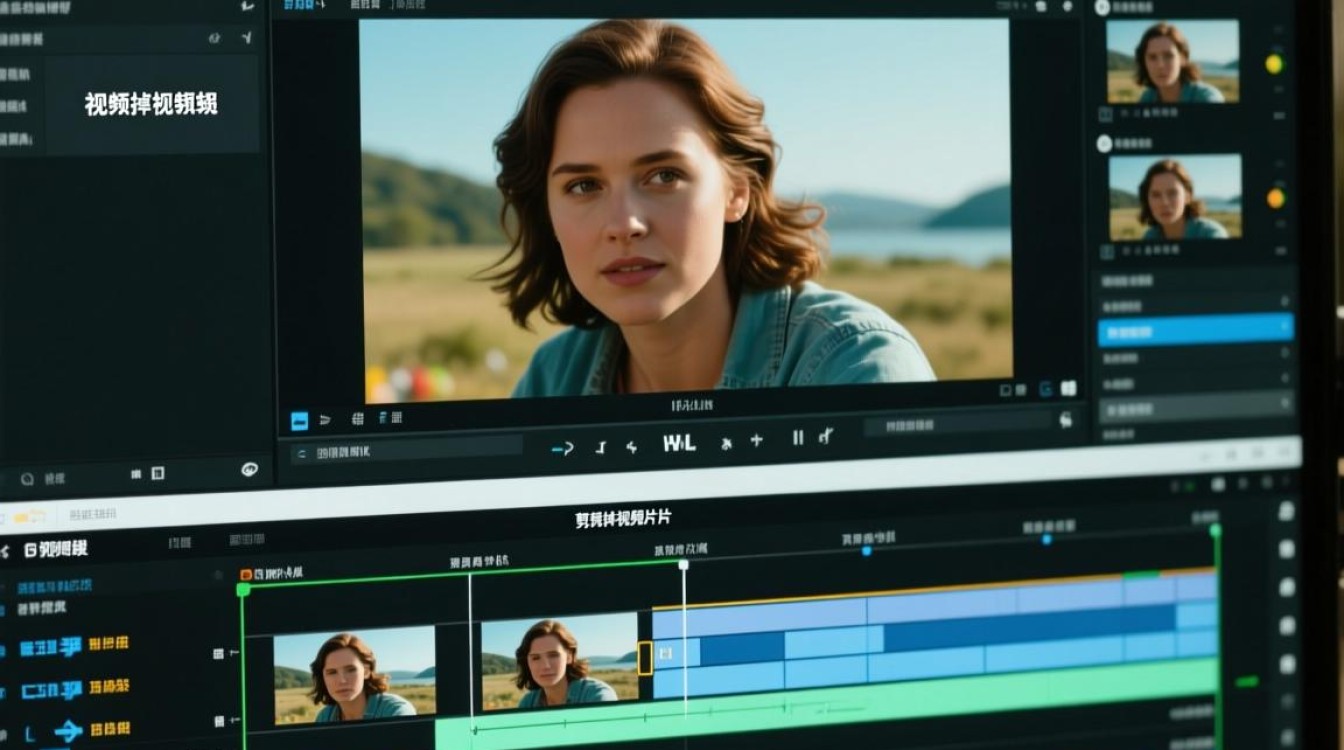
视频剪辑是指对原始视频素材进行编辑、拼接、调整等操作,以达到预期效果的过程,剪辑掉视频片段,即从视频中删除不需要的部分,保留需要的部分,以下是剪辑掉视频片段的详细步骤。
选择合适的视频剪辑软件
目前市面上有很多视频剪辑软件,如Adobe Premiere Pro、Final Cut Pro、iMovie、剪映等,根据个人需求和电脑配置选择合适的软件。
导入视频素材
- 打开视频剪辑软件,选择“文件”>“导入”>“导入媒体”。
- 在弹出的窗口中选择需要剪辑的视频文件,点击“导入”按钮。
视频片段预览
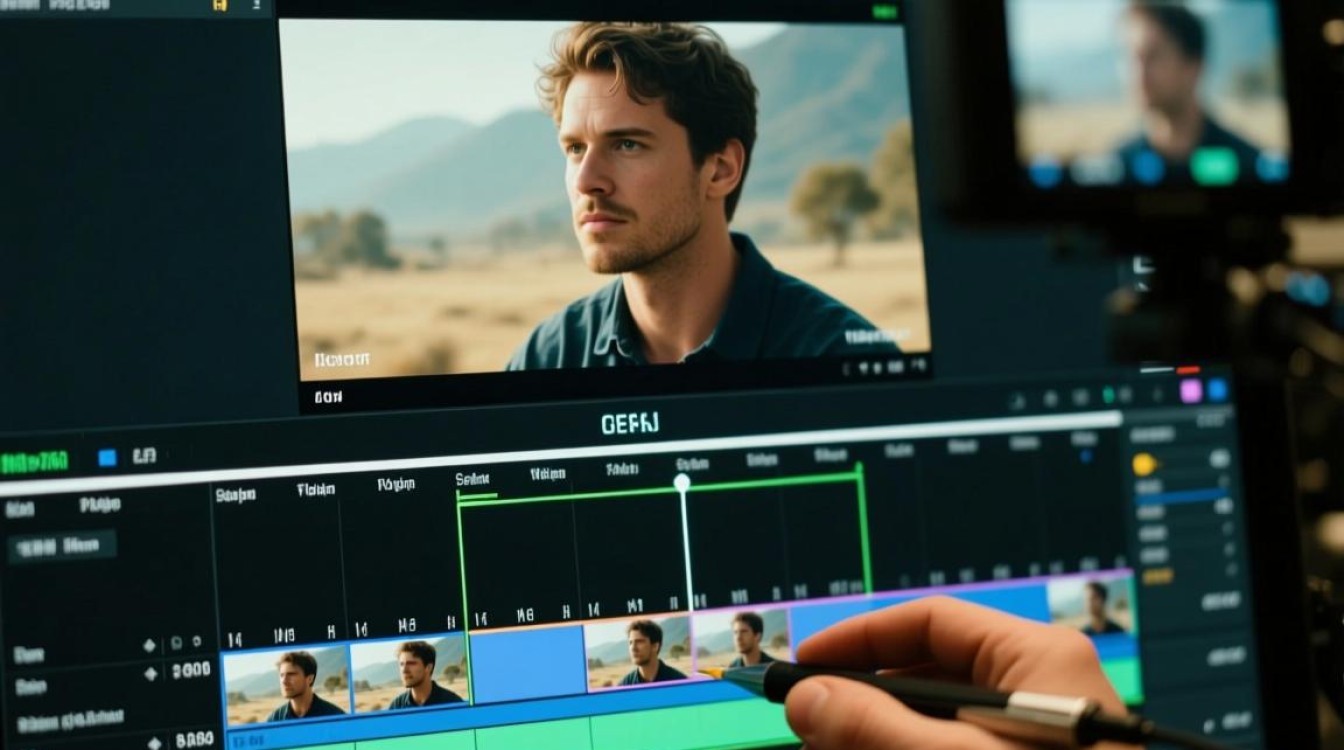
- 将导入的视频素材拖拽到时间轴上。
- 在预览窗口中查看视频片段,确定需要删除的部分。
剪辑视频片段
- 选择需要删除的视频片段,按住鼠标左键拖拽到时间轴上,形成两个独立的片段。
- 点击“剪刀”工具,将不需要的片段剪切掉。
调整剪辑后的视频
- 检查剪辑后的视频,确保没有遗漏需要删除的部分。
- 调整视频的播放速度、亮度、对比度等参数,使视频更加美观。
导出视频
- 点击“文件”>“导出”>“媒体”。
- 在弹出的窗口中选择导出格式、分辨率、编码等参数。
- 点击“导出”按钮,将剪辑后的视频保存到指定位置。
以下是一个简单的表格,展示了不同视频剪辑软件的特点:
| 软件名称 | 平台 | 特点 |
|---|---|---|
| Premiere Pro | Windows/Mac | 功能强大,适合专业剪辑 |
| Final Cut Pro | Mac | 界面简洁,操作简单 |
| iMovie | Mac | 免费软件,适合初学者 |
| 剪映 | Android/iOS | 操作简单,适合手机剪辑 |
常见问题解答(FAQs)
Q1:如何删除视频中的黑屏部分? A1:在视频剪辑软件中,找到黑屏部分,使用“剪刀”工具将其剪切掉,如果黑屏部分较长,可以考虑将其与前后视频片段拼接。
Q2:剪辑后的视频画质变差怎么办? A2:在导出视频时,选择合适的编码和分辨率,H.264编码和1080p分辨率是较为常见的设置,如果画质仍然不理想,可以尝试降低视频的比特率。
通过以上步骤,您可以轻松地剪辑掉视频中的不需要片段,制作出满意的作品,在剪辑过程中,注意保持视频的流畅性和连贯性,使观众有更好的观看体验。






