
如何让画面铺满屏幕
了解视频比例
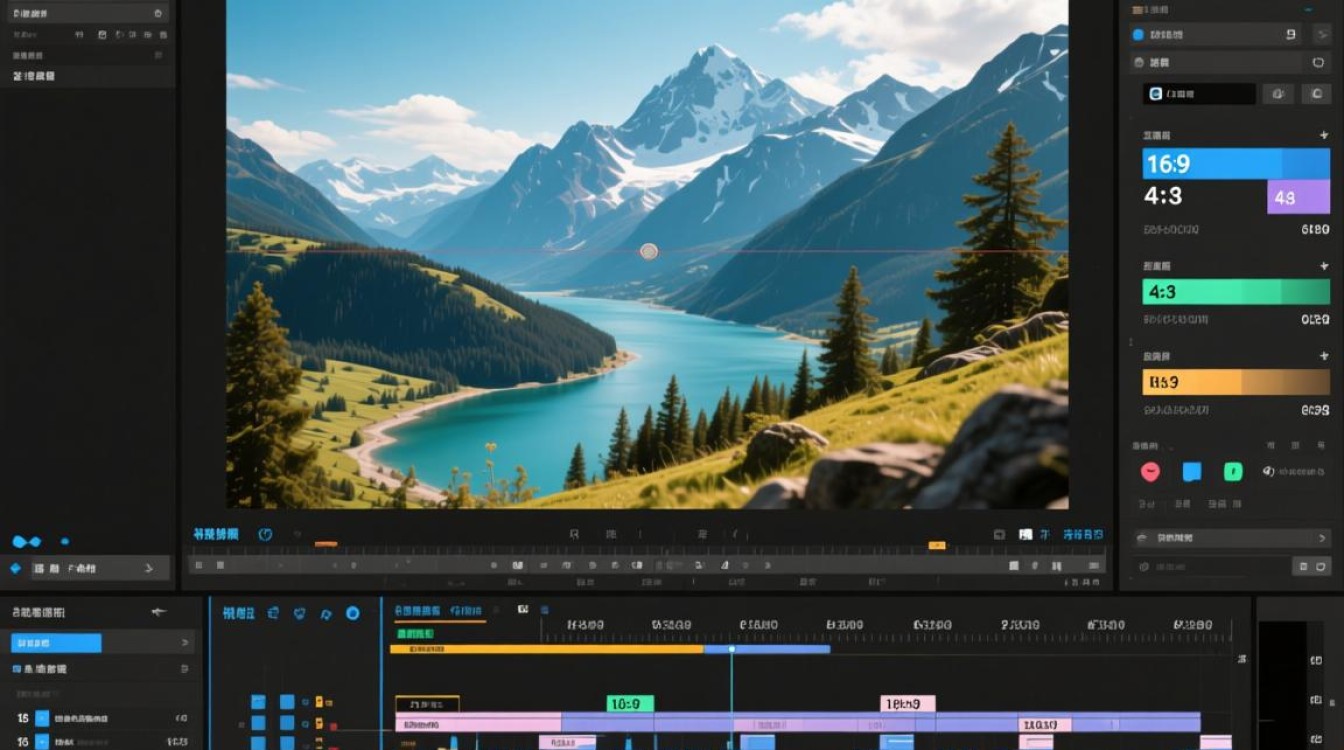
在进行视频剪辑之前,首先需要了解视频的比例,常见的视频比例有16:9、4:3等,16:9比例更适合在宽屏显示器上观看,而4:3比例则更适合在传统的电视上观看,为了确保视频铺满屏幕,我们需要根据目标播放平台选择合适的视频比例。
调整视频分辨率
视频分辨率是指视频画面中像素的数量,分辨率越高,画面越清晰,在剪辑视频时,我们可以通过调整视频分辨率来确保画面铺满屏幕,以下是一个简单的表格,展示了不同分辨率下的视频尺寸:
| 分辨率 | 视频尺寸(像素) |
|---|---|
| 1920x1080 | 1920x1080 |
| 1280x720 | 1280x720 |
| 1280x720 | 960x720 |
| 854x480 | 854x480 |
裁剪视频画面
如果原始视频的画面比例与目标播放平台的比例不一致,我们需要通过裁剪视频画面来铺满屏幕,以下是一些裁剪视频画面的技巧:
使用视频剪辑软件:大多数视频剪辑软件都提供了裁剪功能,在软件中选择裁剪工具,然后根据目标比例调整裁剪框的大小。
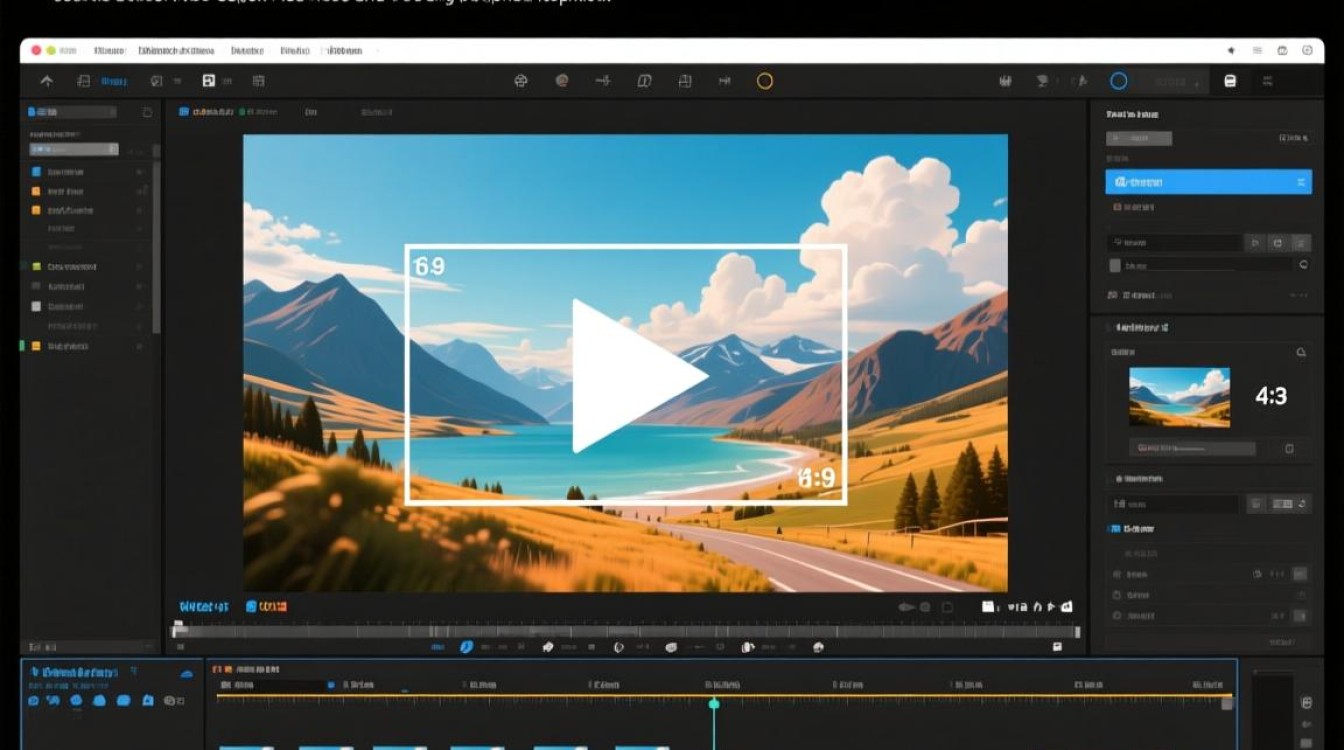
裁剪原则:在裁剪视频时,应尽量保留关键信息,避免裁剪掉重要的画面元素。
裁剪方式:裁剪视频时,可以选择裁剪左右两侧、上下两侧或者四周边缘,具体裁剪方式取决于视频内容和画面布局。
调整视频比例
在裁剪视频后,可能需要调整视频的比例,以确保画面铺满屏幕,以下是一些调整视频比例的技巧:
使用视频剪辑软件:在软件中找到比例调整功能,选择合适的比例,如16:9或4:3。
视频缩放:在调整比例时,可以适当缩放视频,以确保画面不会出现拉伸或压缩的情况。
视频剪辑工具推荐
以下是一些常用的视频剪辑工具,可以帮助您轻松实现视频铺满屏幕的效果:
| 工具名称 | 优点 | 缺点 |
|---|---|---|
| Adobe Premiere Pro | 功能强大,支持多种格式 | 学习曲线较陡峭 |
| Final Cut Pro X | 专为Mac用户设计,界面简洁 | 仅支持Mac系统 |
| DaVinci Resolve | 免费开源,功能全面 | 界面较为复杂 |
| iMovie | 简单易用,适合初学者 | 功能相对有限 |
FAQs
Q1:如何判断视频是否铺满屏幕? A1:在视频剪辑软件中,可以通过预览窗口观察视频画面是否铺满屏幕,如果画面边缘与屏幕边缘对齐,则表示视频已经铺满屏幕。
Q2:视频裁剪后如何恢复原始画面? A2:如果需要恢复裁剪后的原始画面,可以将视频导入视频剪辑软件,然后使用裁剪工具将画面还原到原始尺寸,注意,这个过程可能会损失部分画面信息,因此请谨慎操作。






