
在视频编辑过程中,分割视频是常见且必要的一步,尤其是在使用EV剪辑软件时,以下是如何在EV剪辑中分割视频的详细步骤和技巧。
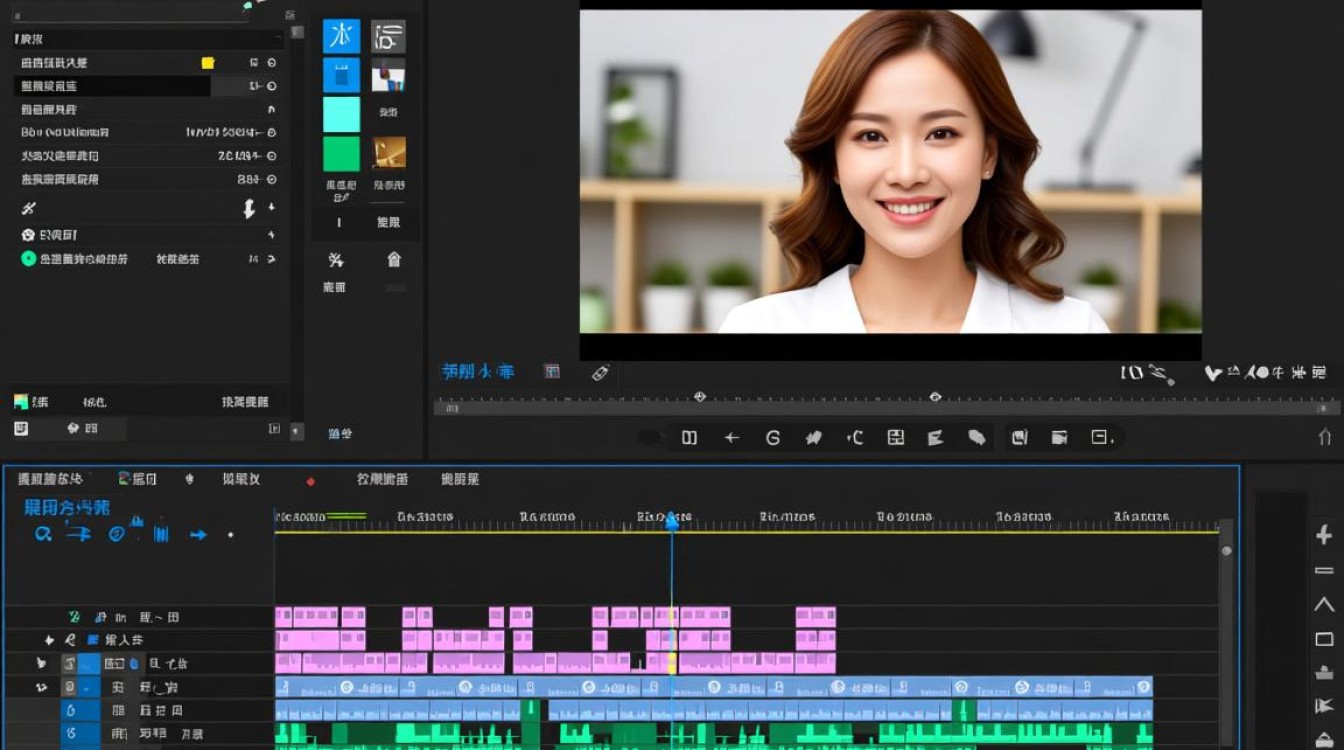
EV剪辑视频分割步骤
打开EV剪辑软件
打开EV剪辑软件,并导入你想要编辑的视频文件。
选择视频
在项目面板中,找到并选中你想要分割的视频。
添加到时间线
将选中的视频拖拽到时间线上的适当位置。
定位分割点
在时间线上,找到你想要分割的视频部分,你可以通过播放视频来定位精确的分割点。
使用分割工具
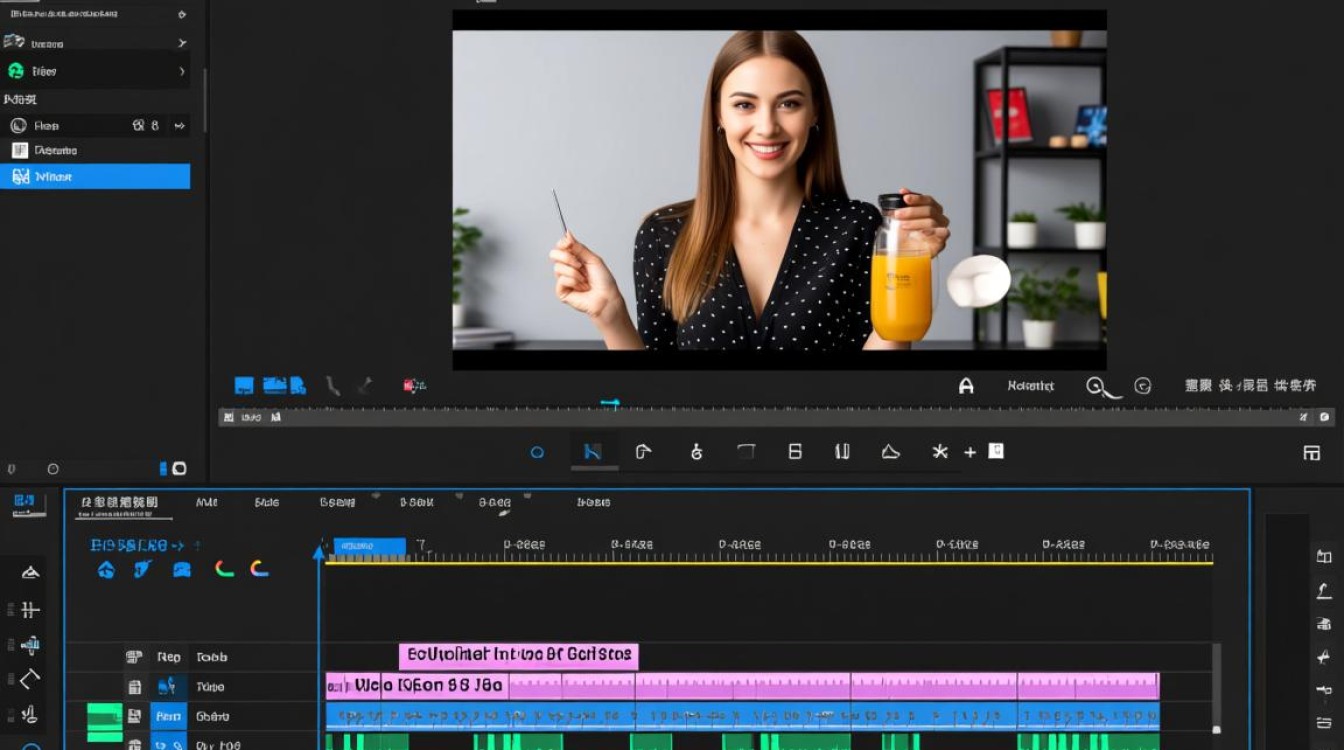
在EV剪辑的工具栏中,找到“分割”工具(通常是一个剪刀图标),点击该工具,然后将光标放置在时间线上你想要分割的位置。
执行分割操作
点击鼠标左键,视频将被分割成两部分,你可以在时间线上看到两个独立的视频片段。
调整分割点
如果你对分割点不满意,可以再次使用分割工具,并将光标移动到新的位置,然后点击鼠标左键重新分割。
删除或编辑片段
分割后,你可以选择删除不需要的片段,或者对两个分割出来的片段进行进一步的编辑。
分割视频的技巧
使用标记功能
在EV剪辑中,你可以使用标记功能来标记分割点,这样,在视频播放时,你可以直接跳转到标记的位置,提高分割的准确性。
视频片段预览
在分割视频之前,先预览一下视频片段,确保分割点位于正确的位置。
使用快捷键
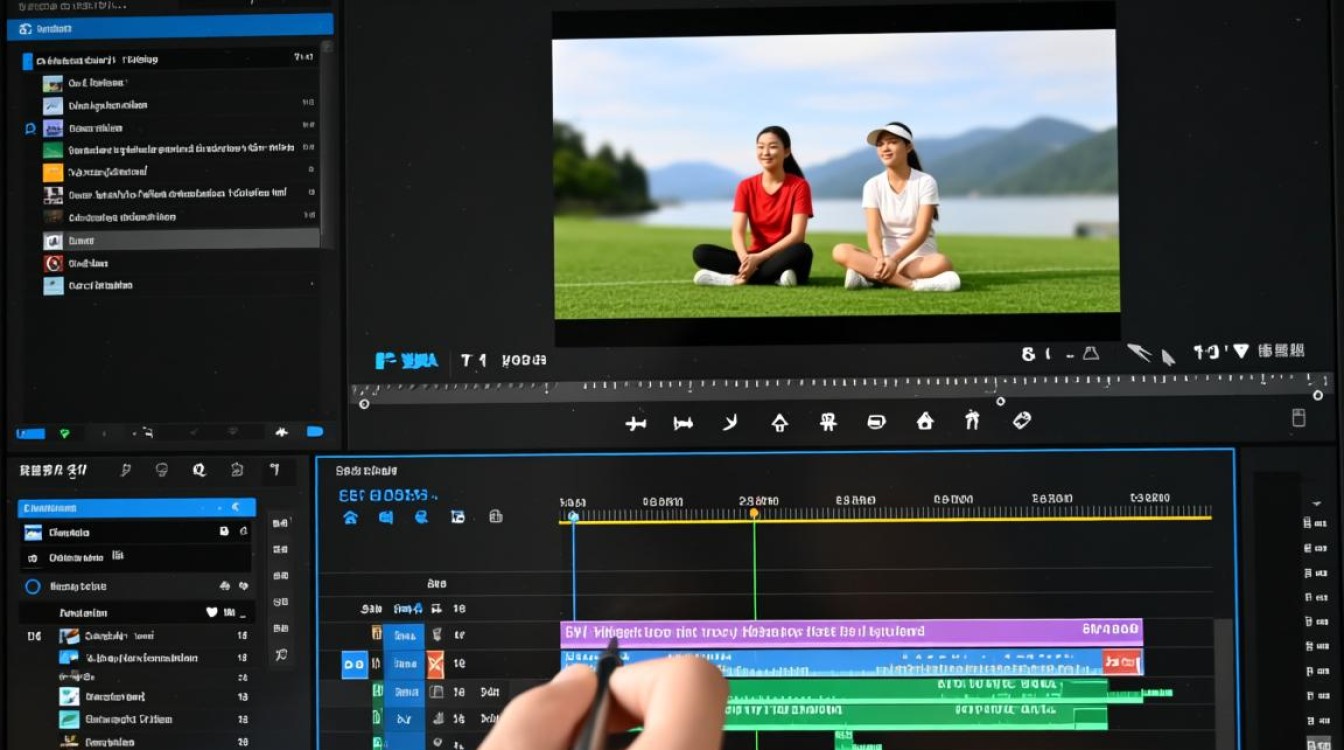
熟练使用快捷键可以大大提高编辑效率,在EV剪辑中,你可以使用“Ctrl + S”来快速分割视频。
保存进度
在分割视频后,记得保存你的工作进度,以防意外关闭软件导致进度丢失。
EV剪辑视频分割表格
| 步骤 | 操作 | 说明 |
|---|---|---|
| 1 | 打开EV剪辑软件 | 导入视频文件 |
| 2 | 选择视频 | 在项目面板中找到并选中视频 |
| 3 | 添加到时间线 | 将视频拖拽到时间线 |
| 4 | 定位分割点 | 播放视频并找到分割点 |
| 5 | 使用分割工具 | 点击工具栏中的分割图标 |
| 6 | 执行分割操作 | 在时间线上点击鼠标左键 |
| 7 | 调整分割点 | 重新使用分割工具调整位置 |
| 8 | 删除或编辑片段 | 根据需要删除或编辑片段 |
FAQs
Q1:在EV剪辑中,如何撤销分割操作?A1: 在EV剪辑中,你可以使用“Ctrl + Z”快捷键来撤销上一步操作,如果你撤销了分割操作,视频将被恢复到分割前的状态。
Q2:分割视频时,如何确保分割点位于音频和视频的同步位置?A2: 在分割视频之前,可以通过播放视频并观察音频波形来确保分割点位于音频和视频的同步位置,这样可以避免分割后出现音频和视频不同步的情况。






