
剪辑视频时,摇杆(也称为手持稳定器)的使用可以大大提升视频的稳定性,但有时摇杆的轨迹可能会干扰到视频的整体效果,以下是一篇关于如何删除视频剪辑中摇杆轨迹的详细指南。
了解摇杆轨迹
什么是摇杆轨迹?
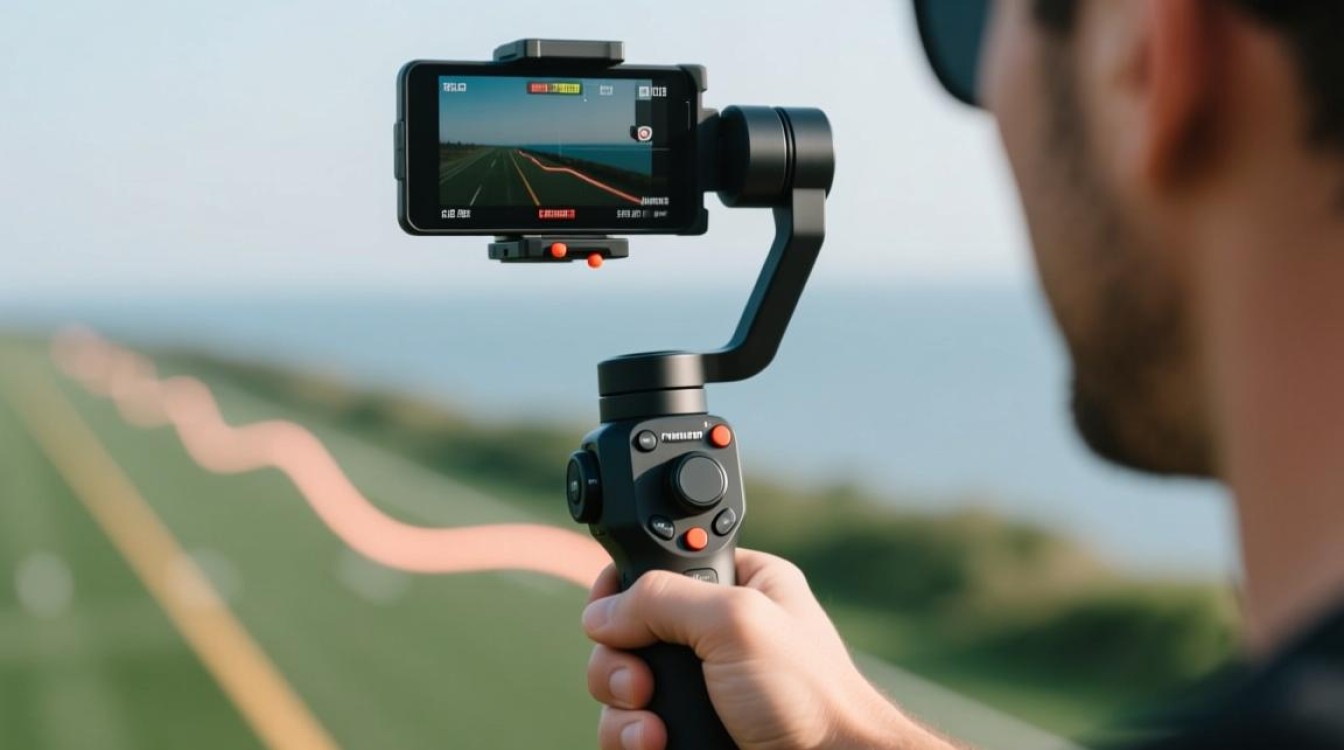
摇杆轨迹是指在使用手持稳定器拍摄视频时,由于稳定器本身的运动轨迹而出现在视频中的多余线条或图案。
为什么需要删除摇杆轨迹?
摇杆轨迹可能会分散观众的注意力,影响视频的整体美观和观感。
删除摇杆轨迹的方法
使用视频编辑软件
大多数视频编辑软件都提供去除摇杆轨迹的功能,以下是一些常见软件的操作步骤:
Adobe Premiere Pro
- 导入视频文件。
- 在时间轴上找到摇杆轨迹出现的部分。
- 使用“效果”面板中的“稳定器”或“跟踪”功能。
- 选择“摇杆去除”或类似选项。
- 调整参数,直到摇杆轨迹被去除。
Final Cut Pro X
- 导入视频文件。
- 选择摇杆轨迹出现的部分。
- 点击“效果”菜单,选择“稳定化”。
- 选择“摇杆去除”。
- 调整参数,完成去除。
DaVinci Resolve
- 导入视频文件。
- 在“剪辑”页面中,选择摇杆轨迹出现的部分。
- 点击“效果”面板,选择“稳定化”。
- 选择“摇杆去除”。
- 调整参数,完成去除。
使用第三方插件
有些第三方插件专门用于去除摇杆轨迹,如“Steadicam Plug-in”等,这些插件通常需要付费购买,但效果可能更佳。
手动剪辑
如果摇杆轨迹不严重,可以通过手动剪辑的方式去除,具体步骤如下:
- 导入视频文件。
- 在时间轴上找到摇杆轨迹出现的部分。
- 使用剪辑工具逐帧调整视频,去除摇杆轨迹。
注意事项
- 在使用自动去除功能时,可能需要多次尝试和调整参数,以达到最佳效果。
- 手动剪辑需要耐心和细致,但可以更好地控制去除效果。
- 在去除摇杆轨迹之前,建议备份原始视频文件。
表格:常见视频编辑软件去除摇杆轨迹步骤对比
| 软件 | 步骤 |
|---|---|
| Adobe Premiere Pro | 导入视频,使用“效果”面板中的“稳定器”或“跟踪”功能,选择“摇杆去除” |
| Final Cut Pro X | 导入视频,选择“效果”菜单中的“稳定化”,选择“摇杆去除” |
| DaVinci Resolve | 导入视频,点击“效果”面板,选择“稳定化”,选择“摇杆去除” |
FAQs
Q1:去除摇杆轨迹会影响视频质量吗?A1: 通常情况下,去除摇杆轨迹不会影响视频质量,但如果过度调整参数,可能会导致视频出现模糊或其他问题。
Q2:所有视频编辑软件都支持去除摇杆轨迹吗?A2: 不是所有视频编辑软件都支持去除摇杆轨迹,一些较老或较简单的软件可能没有这项功能。






