
剪辑视频如何加时间
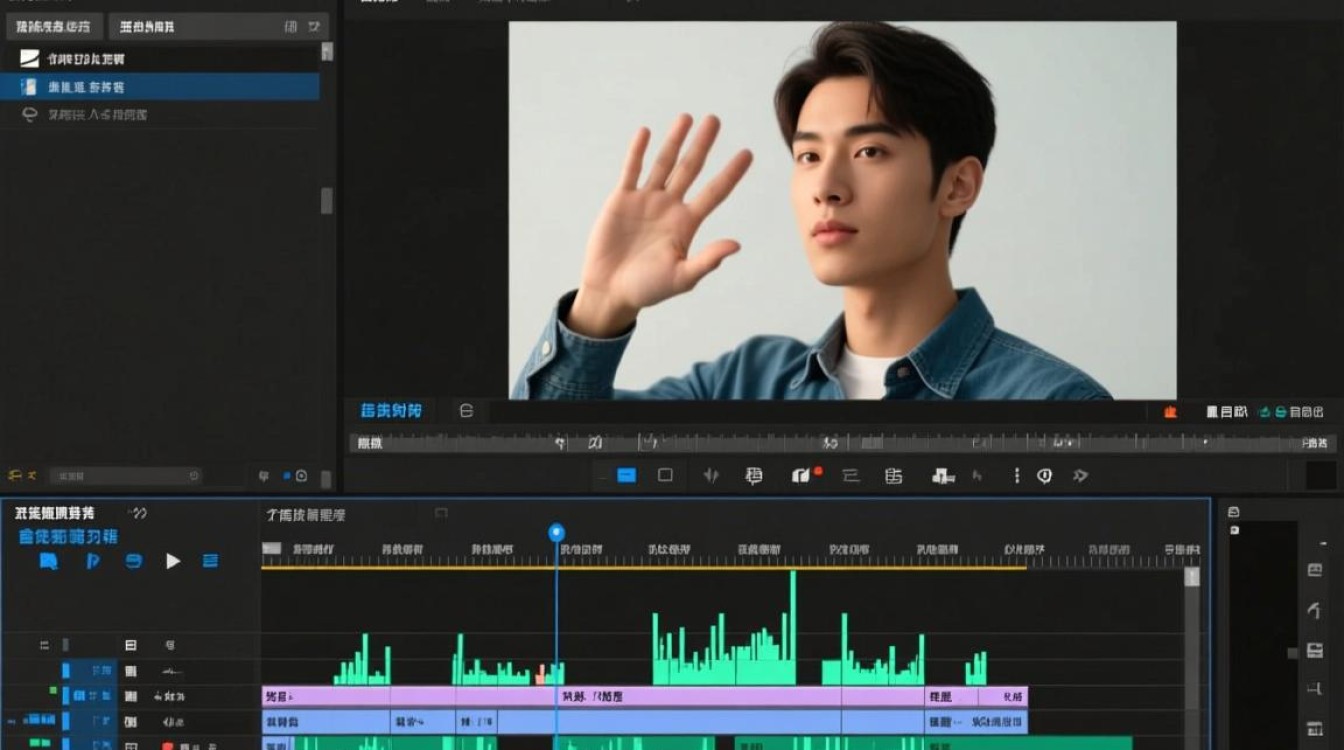
了解视频剪辑软件
在进行视频剪辑时,首先需要选择一款合适的视频剪辑软件,目前市面上有很多优秀的视频剪辑软件,如Adobe Premiere Pro、Final Cut Pro、Filmora等,这些软件都具备添加时间功能,但操作方式可能略有不同。
添加时间的方法
以下以Adobe Premiere Pro为例,介绍如何添加时间:
打开Adobe Premiere Pro,导入需要剪辑的视频素材。
在项目面板中,选中需要添加时间的视频素材。
将视频素材拖拽到时间轴上的合适位置。
选中时间轴上的视频素材,右键点击,选择“速度/持续时间”。
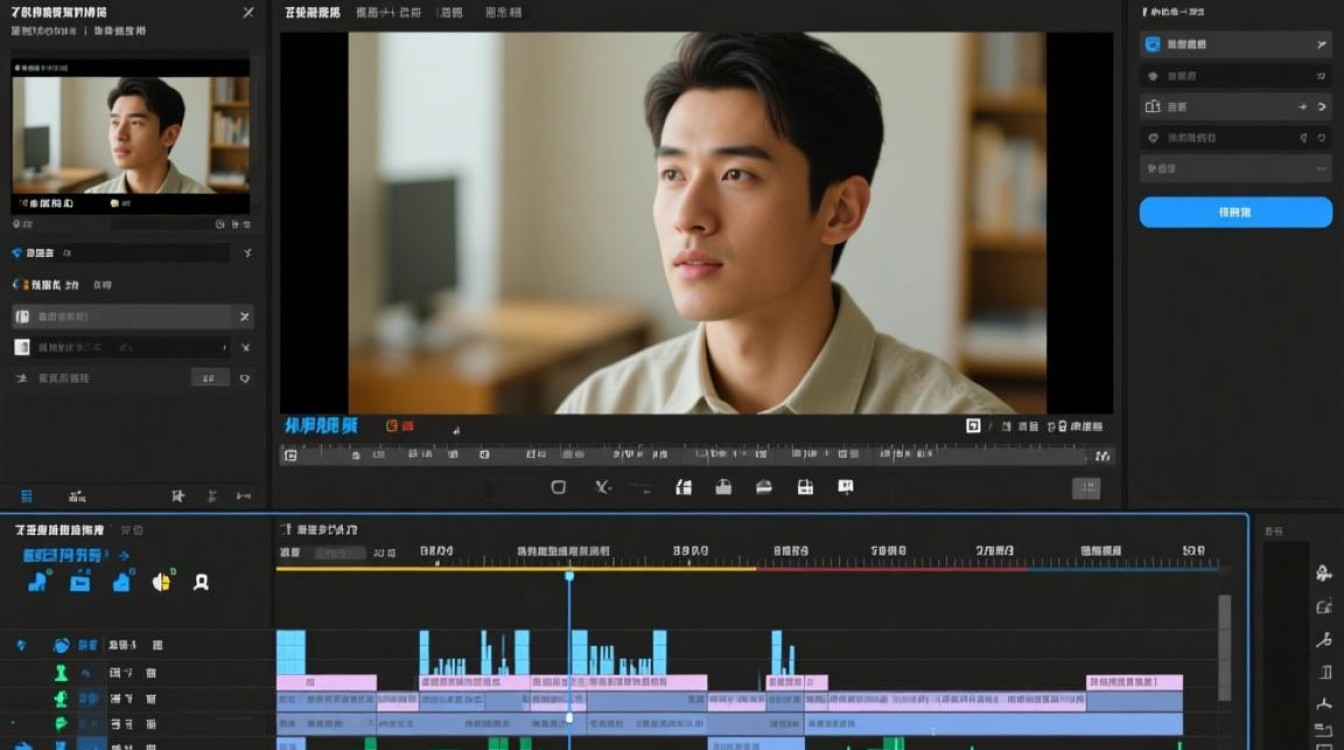
在弹出的窗口中,将“速度”调整为100%,确保视频播放速度正常。
调整“持续时间”数值,增加或减少视频播放时间。
点击“确定”按钮,完成添加时间操作。
调整时间的方法
直接拖动时间轴上的视频素材两端,即可调整视频播放时间。
在时间轴上,右键点击视频素材,选择“速度/持续时间”,调整“持续时间”数值。
在时间轴上,点击视频素材,按住Ctrl键(Windows)或Command键(Mac),拖动时间轴上的视频素材两端。
注意事项
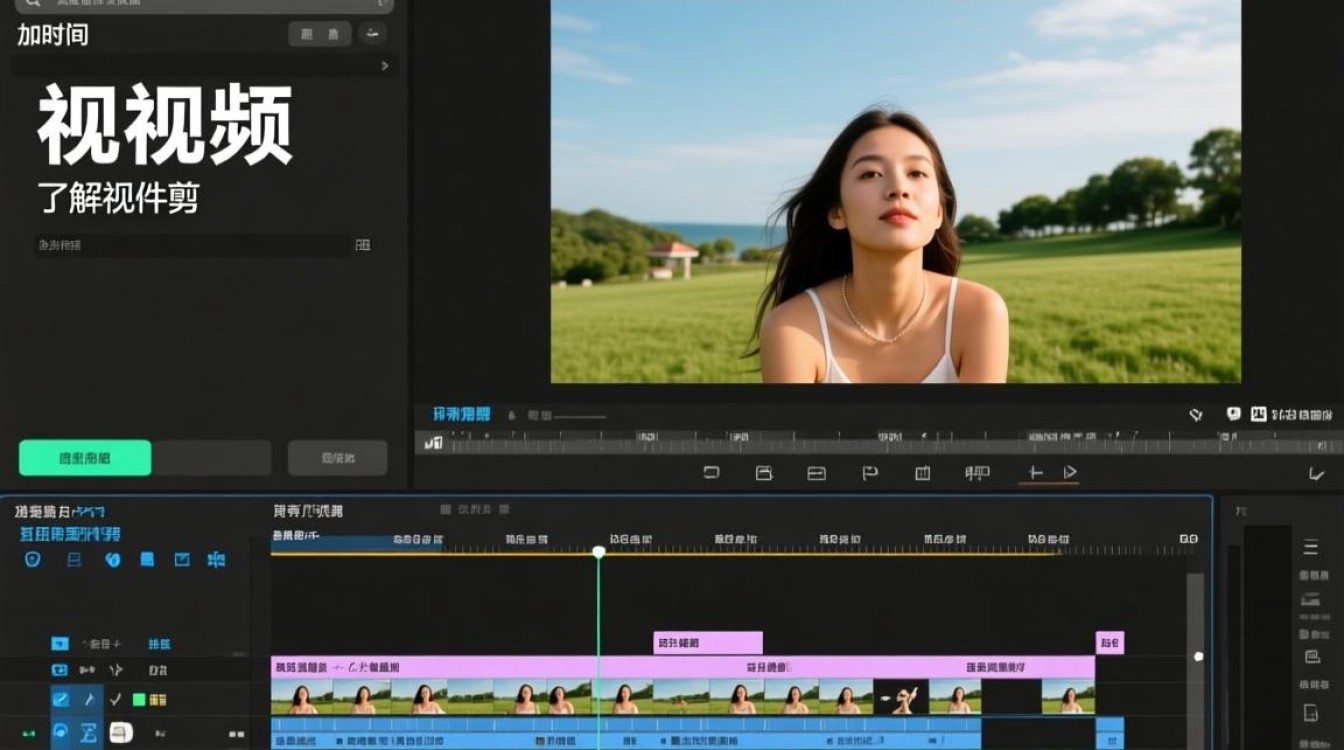
在调整视频播放时间时,注意保持视频画质和音质。
如果视频素材时长超过所需播放时间,建议先进行剪辑,再添加时间。
在调整视频播放时间时,避免频繁操作,以免影响软件运行速度。
常见问题解答
FAQs
Q1:为什么我的视频播放时间没有变化? A1:请检查您是否正确调整了“持续时间”数值,或者视频素材是否已经导入到时间轴上。
Q2:如何将视频播放时间设置为整数秒? A2:在调整“持续时间”数值时,可以输入整数秒数值,60”,即可将视频播放时间设置为1分钟。






