
导入素材
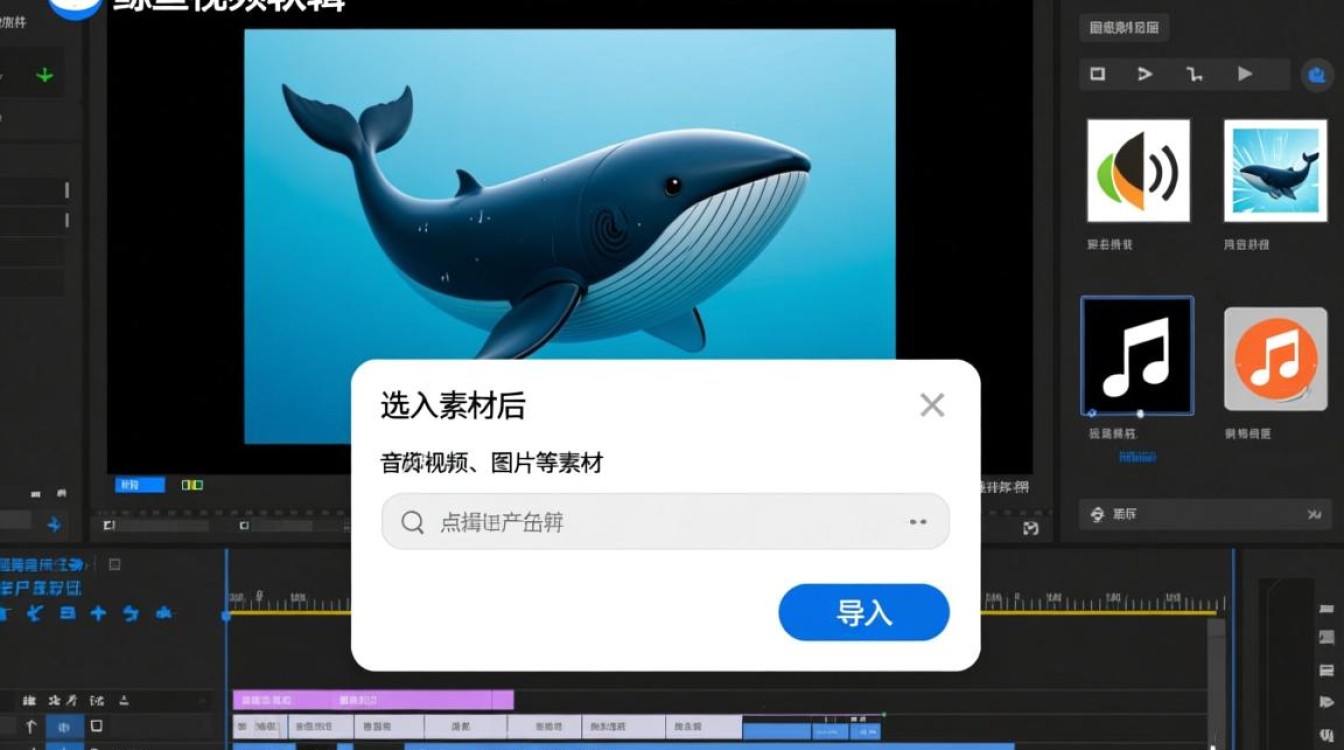
打开鲸鱼视频剪辑软件,点击“导入”按钮,选择要编辑的视频、音频、图片等素材。
导入素材后,在素材库中查看,可以预览素材效果。
剪辑视频
选择要编辑的视频素材,拖拽到时间轴上。
在时间轴上,调整视频片段的顺序,实现视频剪辑。
裁剪视频:选中视频片段,点击“裁剪”按钮,调整裁剪区域,完成视频片段的裁剪。
分割视频:选中视频片段,点击“分割”按钮,将视频分割成多个片段。
调整视频速度:选中视频片段,点击“速度”按钮,调整视频播放速度。
添加视频效果:选中视频片段,点击“效果”按钮,选择合适的效果,为视频添加滤镜、转场等效果。
剪辑音频
导入音频素材,拖拽到时间轴上。
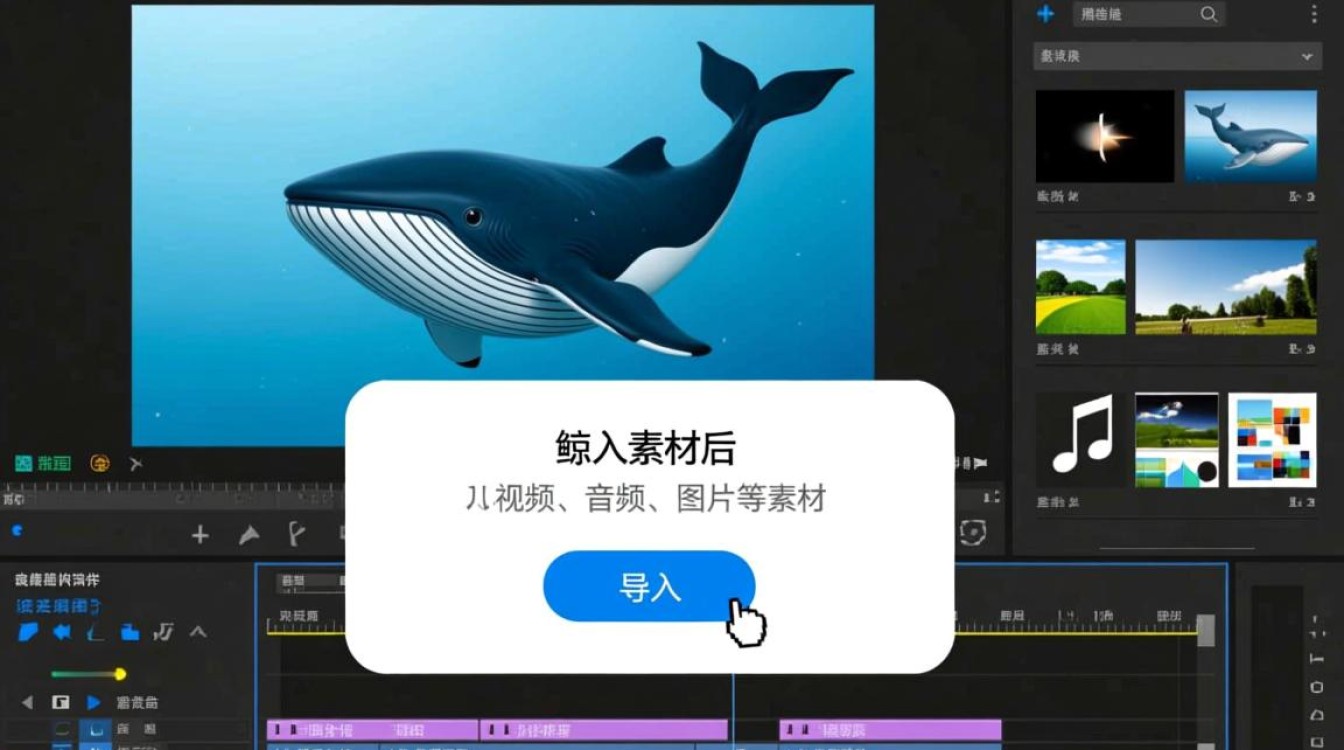
调整音频片段的顺序,实现音频剪辑。
裁剪音频:选中音频片段,点击“裁剪”按钮,调整裁剪区域,完成音频片段的裁剪。
分割音频:选中音频片段,点击“分割”按钮,将音频分割成多个片段。
调整音频音量:选中音频片段,点击“音量”按钮,调整音频音量大小。
添加音频效果:选中音频片段,点击“效果”按钮,选择合适的效果,为音频添加淡入淡出、回声等效果。
剪辑图片
导入图片素材,拖拽到时间轴上。
调整图片片段的顺序,实现图片剪辑。
裁剪图片:选中图片片段,点击“裁剪”按钮,调整裁剪区域,完成图片片段的裁剪。
添加图片效果:选中图片片段,点击“效果”按钮,选择合适的效果,为图片添加滤镜、旋转等效果。
导出视频
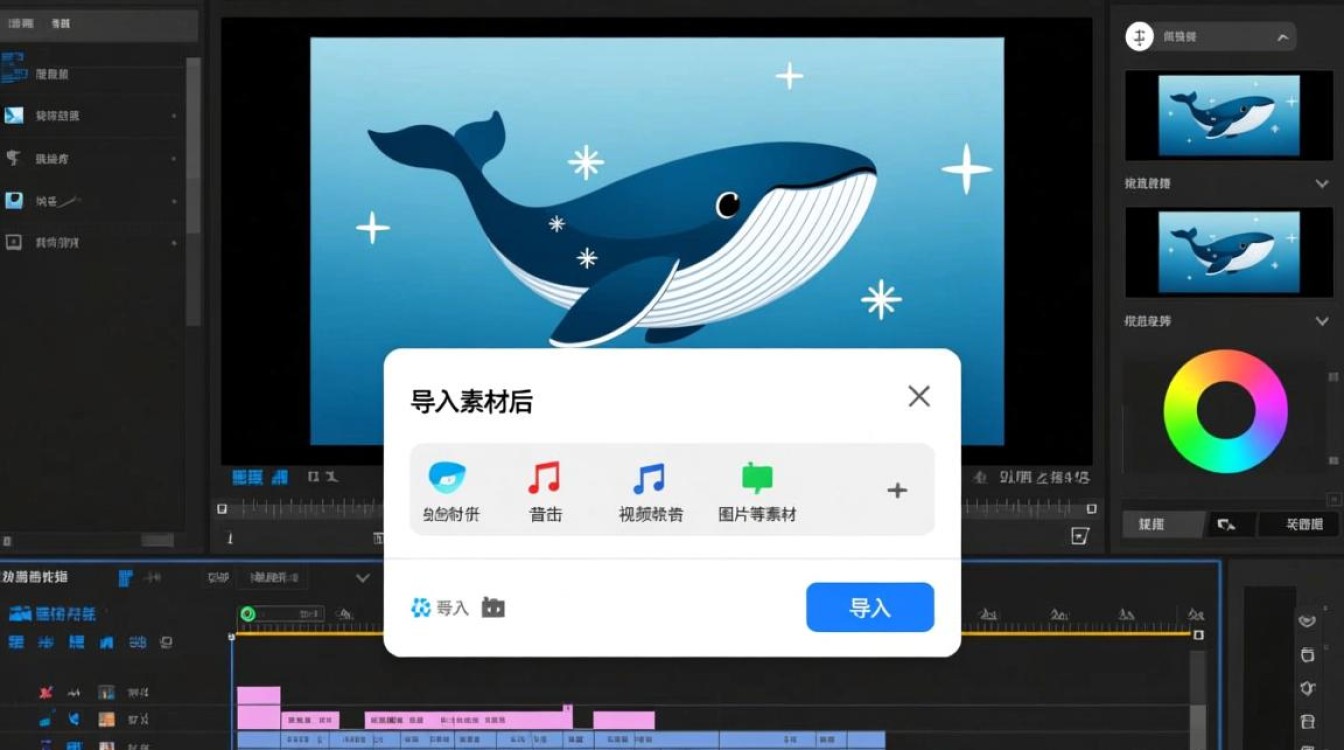
完成剪辑后,点击“导出”按钮。
选择导出格式、分辨率、码率等参数。
点击“导出”按钮,等待导出完成。
表格展示
| 参数 | 说明 |
|---|---|
| 导入素材 | 选择要编辑的视频、音频、图片等素材 |
| 剪辑视频 | 裁剪、分割、调整速度、添加效果 |
| 剪辑音频 | 裁剪、分割、调整音量、添加效果 |
| 剪辑图片 | 裁剪、添加效果 |
| 导出视频 | 选择导出格式、分辨率、码率等参数 |
FAQs:
问题:如何调整视频片段的顺序?
解答:在素材库中,选中要调整顺序的视频片段,拖拽到时间轴上,即可调整顺序。
问题:如何为视频添加滤镜效果?
解答:在时间轴上选中视频片段,点击“效果”按钮,在效果库中选择合适的滤镜效果,应用到视频片段上。






