
在视频剪辑过程中,有时需要截取视频中的特定画面作为素材或展示,以下是几种常见的视频剪辑截图方法,帮助您轻松实现这一目标。

使用视频剪辑软件截图
视频编辑软件
目前市面上有许多视频编辑软件,如Adobe Premiere Pro、Final Cut Pro、DaVinci Resolve等,它们都具备截图功能,以下以Adobe Premiere Pro为例进行说明。
步骤: (1)打开Adobe Premiere Pro,导入需要截图的视频文件。 (2)在时间轴上找到需要截图的画面。 (3)点击“窗口”菜单,选择“效果控制”。 (4)在效果控制面板中,找到“输出到文件”效果。 (5)点击“输出到文件”效果,选择“视频截取”。 (6)设置截图参数,如输出格式、分辨率等。 (7)点击“开始”按钮,等待截图完成。
其他视频编辑软件
其他视频编辑软件如Final Cut Pro、DaVinci Resolve等,截图方法与Adobe Premiere Pro类似,只需在相应软件中找到截图功能即可。
使用截图工具截图
Windows系统截图
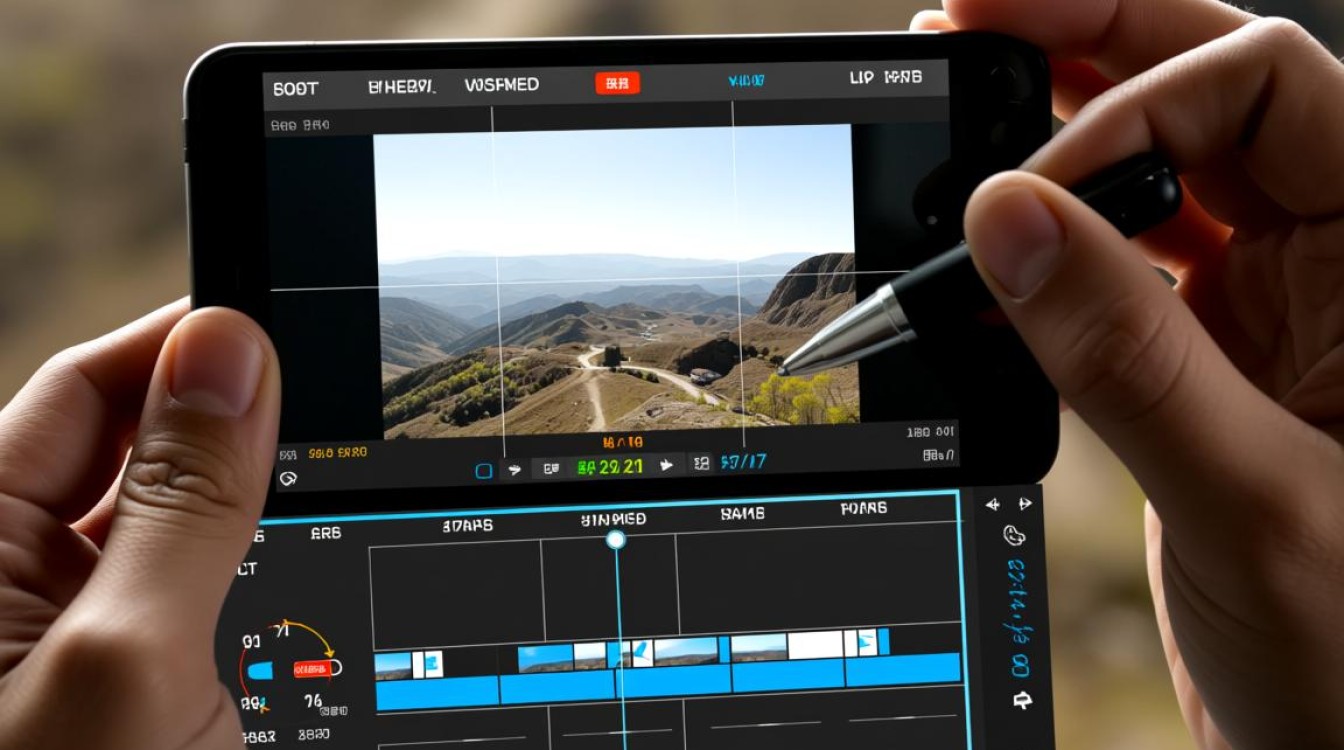
(1)按下“PrtSc”键,屏幕将自动截图。 (2)打开“画图”或“照片”等绘图软件,粘贴截图。 (3)根据需要调整截图大小和位置。 (4)保存截图。
macOS系统截图
(1)按下“Command + Shift + 4”键,光标变为十字线。 (2)点击并拖动选择截图区域。 (3)释放鼠标,截图区域将被选中。 (4)截图将被自动保存到桌面或剪贴板。
使用第三方截图软件截图
市面上有许多第三方截图软件,如Snipping Tool、Lightshot等,它们功能丰富,操作简便。
Snipping Tool
(1)打开Snipping Tool。 (2)选择截图模式(矩形、自由形状、窗口等)。 (3)点击并拖动选择截图区域。 (4)截图将被自动保存到指定位置。
Lightshot
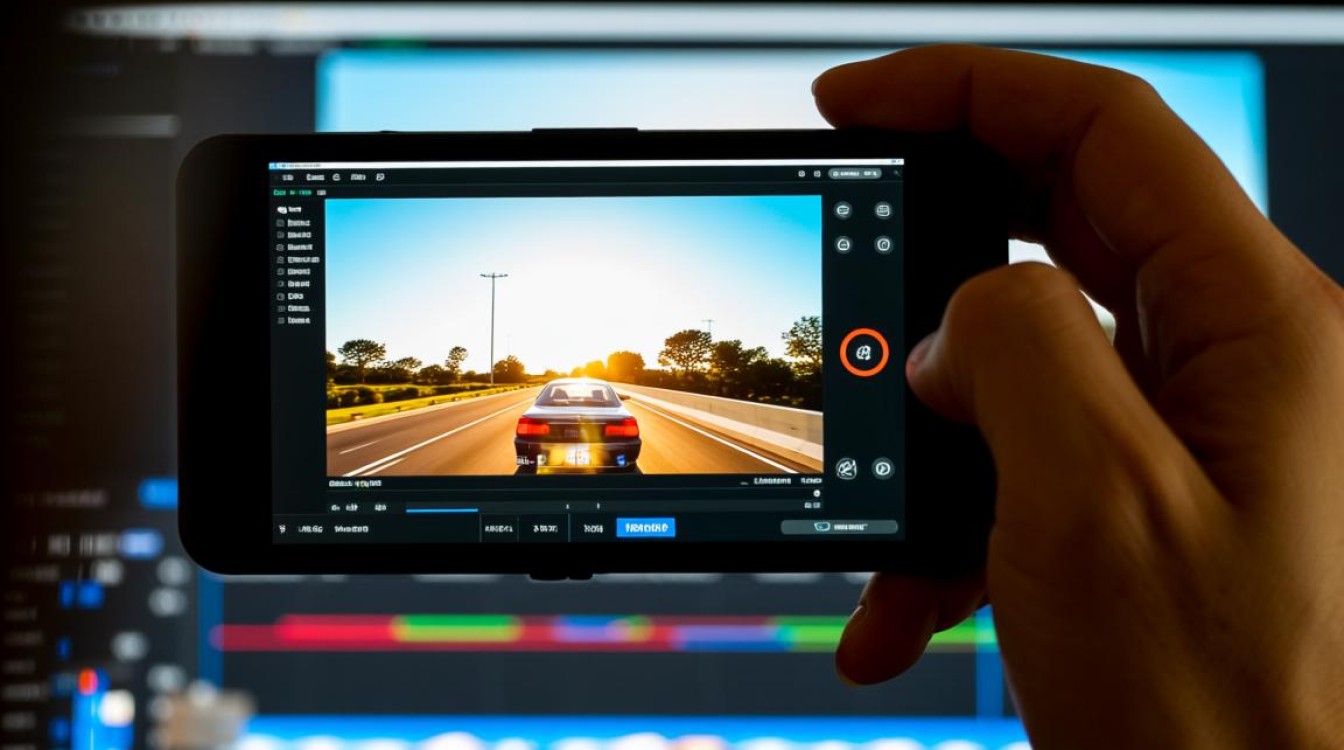
(1)打开Lightshot。 (2)点击截图按钮,选择截图模式。 (3)点击并拖动选择截图区域。 (4)截图将被自动保存到剪贴板。
FAQs
问:视频剪辑截图时,如何保证截图质量?
答:在截图时,注意调整截图分辨率和输出格式,选择高分辨率和高质量的视频格式,如MP4、AVI等,可以保证截图质量。
问:视频剪辑截图后,如何编辑截图?
答:截图后,可以使用绘图软件(如Photoshop、GIMP等)对截图进行编辑,如裁剪、调整亮度、添加文字等。






