
Ox系统视频剪辑指南
Ox系统简介
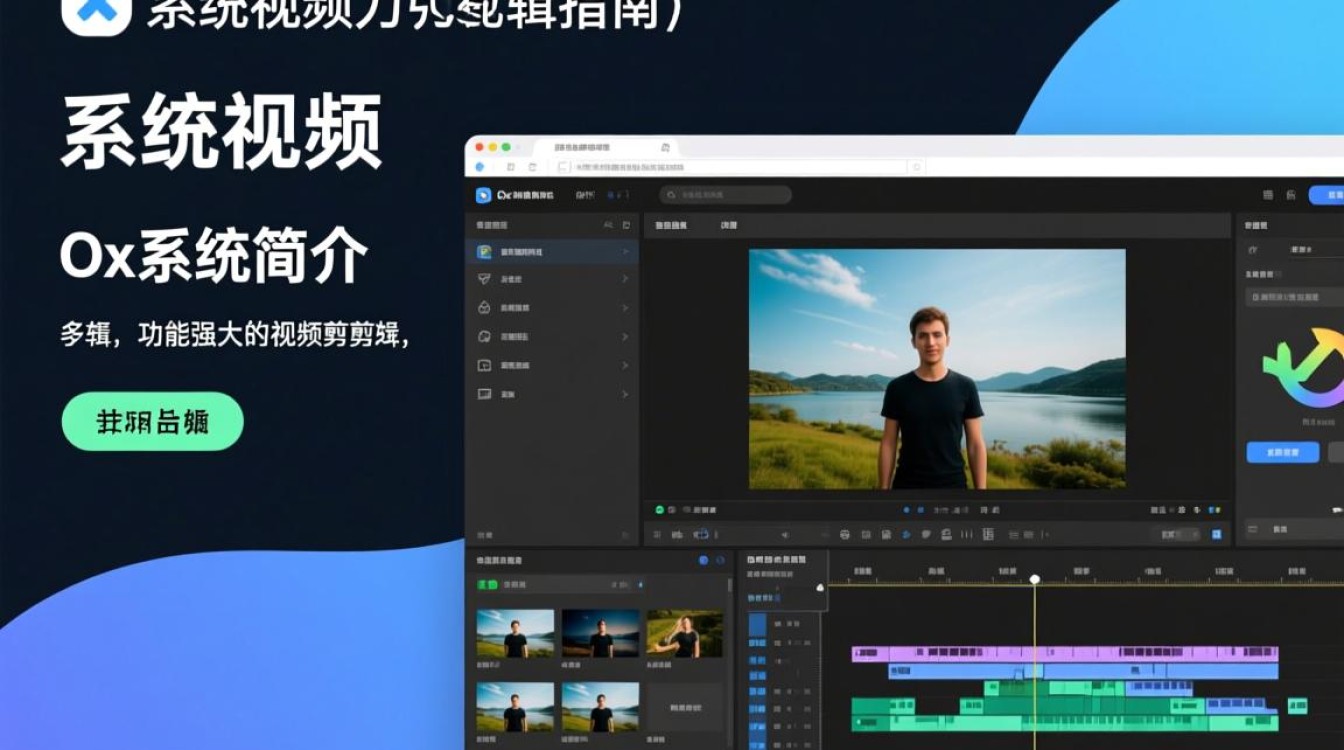
Ox系统是一款功能强大的视频剪辑软件,它集成了多种视频编辑功能,包括剪辑、合并、分割、添加特效等,使用Ox系统进行视频剪辑,可以让您轻松制作出专业水准的视频作品。
Ox系统视频剪辑步骤
打开Ox系统
在您的电脑上安装并打开Ox系统,如果您还没有安装,可以前往Ox系统的官方网站下载并安装。
导入视频素材
在Ox系统的主界面,点击“文件”菜单,选择“导入视频”或直接拖拽视频文件到界面中,将视频素材导入到项目中。
视频剪辑
(1)选择剪辑工具:在Ox系统的工具栏中,找到“剪辑”工具,点击后进入剪辑界面。
(2)调整时间线:在剪辑界面中,您可以看到时间线,将鼠标移至时间线上,即可调整视频的起始点和结束点。
(3)剪辑视频:在时间线上,点击并拖拽视频片段,即可进行剪辑,您可以根据需要,对视频进行多次剪辑。
视频合并
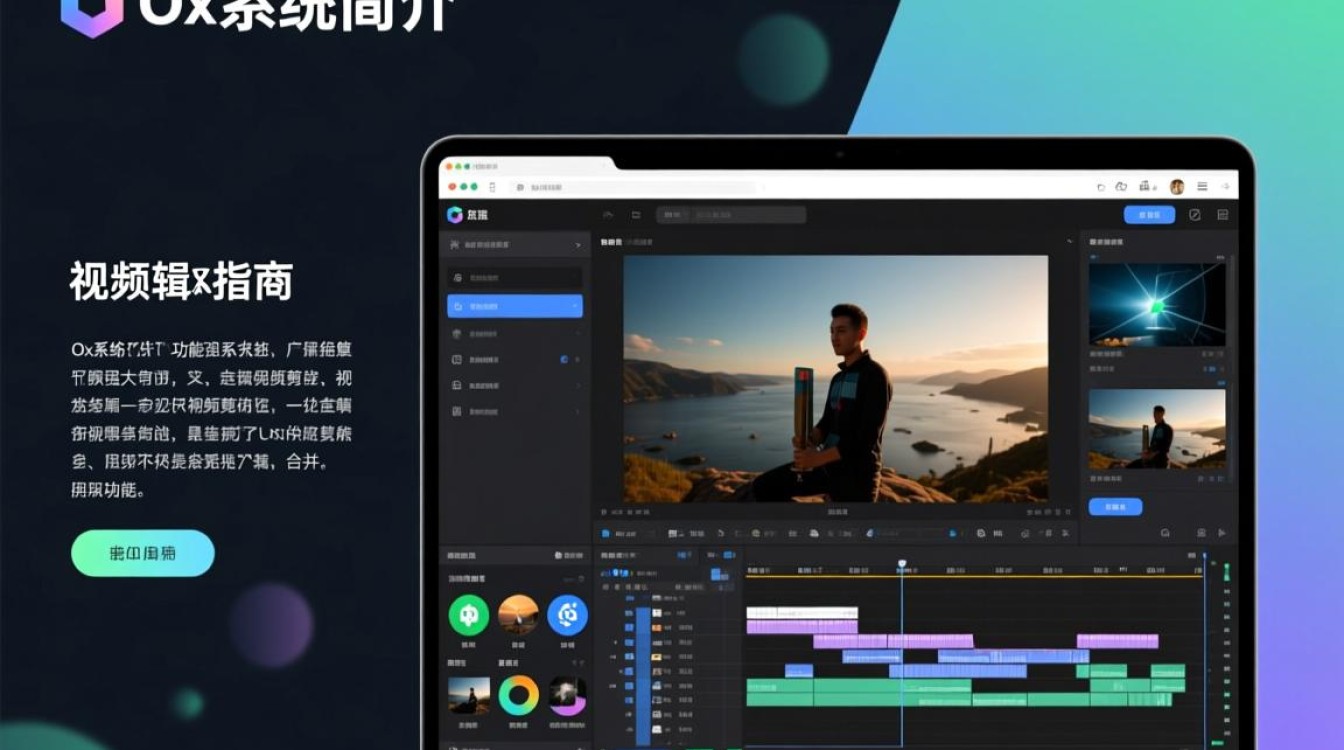
(1)选择合并工具:在Ox系统的工具栏中,找到“合并”工具,点击后进入合并界面。
(2)选择视频片段:在合并界面中,将需要合并的视频片段拖拽到时间线上。
(3)调整顺序:如果您需要调整视频片段的顺序,可以点击并拖拽视频片段到指定位置。
添加特效
(1)选择特效工具:在Ox系统的工具栏中,找到“特效”工具,点击后进入特效界面。
(2)选择特效:在特效界面中,选择您需要的特效,将其拖拽到视频片段上。
(3)调整特效参数:在特效参数设置界面,您可以调整特效的时长、透明度等参数。
导出视频
(1)选择导出工具:在Ox系统的工具栏中,找到“导出”工具,点击后进入导出界面。
(2)设置导出参数:在导出界面中,设置视频的分辨率、编码格式、比特率等参数。
(3)导出视频:点击“导出”按钮,将视频导出到您的电脑中。
Ox系统视频剪辑技巧
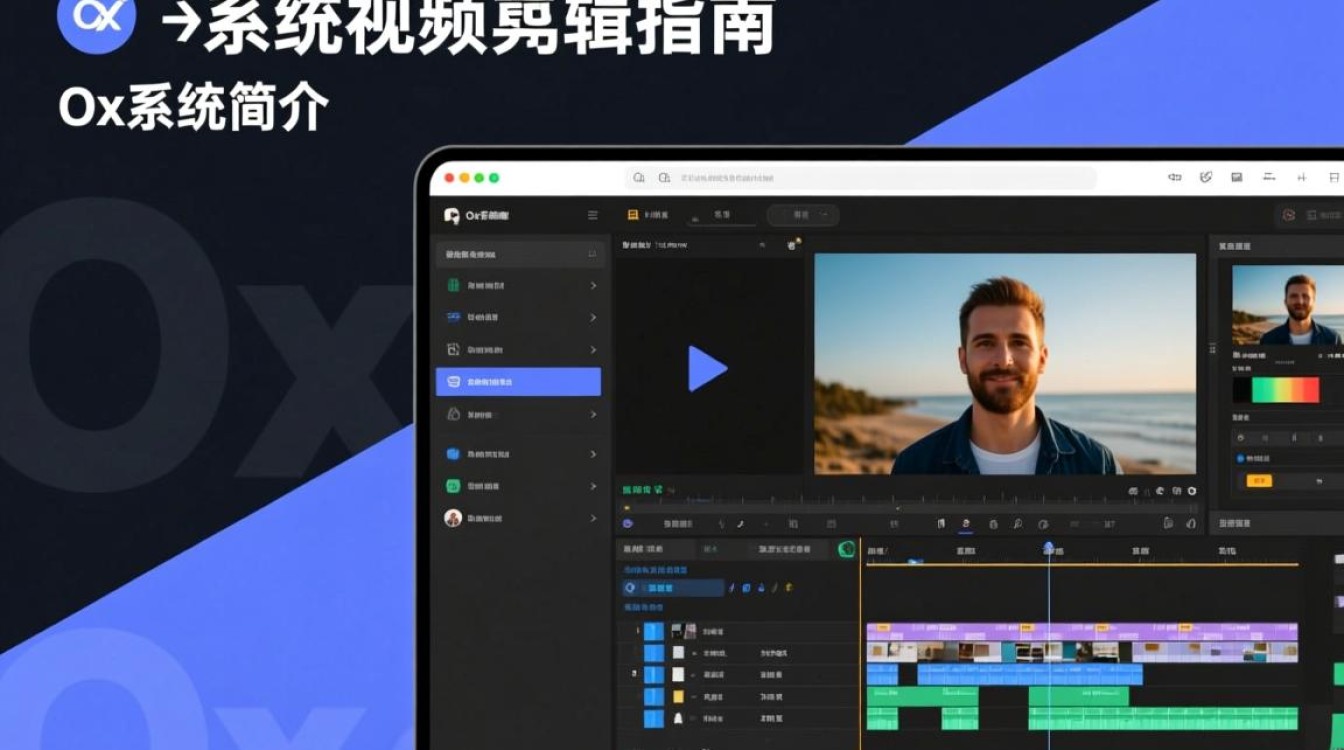
使用快捷键:Ox系统提供了丰富的快捷键,可以帮助您快速完成视频剪辑操作。
利用模板:Ox系统内置了多种视频模板,您可以根据需要选择合适的模板进行剪辑。
调整视频比例:在剪辑过程中,您可以根据需要调整视频的比例,使其更加美观。
使用转场效果:转场效果可以使视频更加流畅,增加观赏性。
FAQs
Q1:Ox系统支持哪些视频格式?
A1:Ox系统支持多种视频格式,包括MP4、AVI、MOV、WMV等。
Q2:如何将视频片段进行倒放?
A2:在剪辑界面中,选中需要倒放的视频片段,点击“倒放”按钮即可。






