
了解花瓣剪辑分割视频的基本操作
花瓣是一款功能强大的视频剪辑软件,它可以帮助用户轻松地剪辑和分割视频,下面,我们将详细介绍如何使用花瓣进行视频剪辑分割。
下载并安装花瓣软件
- 打开花瓣官网,点击“下载”按钮,下载花瓣软件。
- 双击下载的安装包,按照提示进行安装。
打开花瓣软件并进行视频导入
- 打开花瓣软件,点击“新建项目”。
- 在弹出的窗口中,选择视频文件,点击“打开”按钮。
视频剪辑分割操作步骤
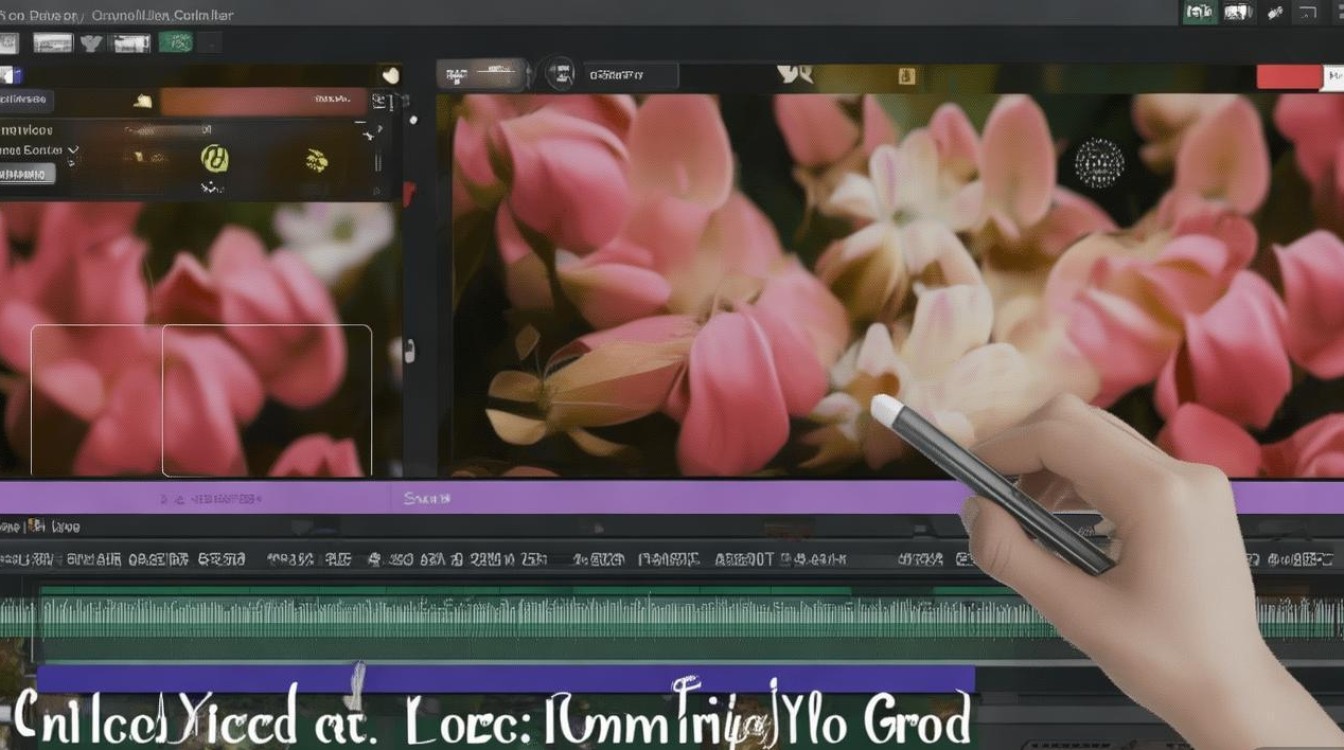
- 视频导入成功后,在时间轴上找到需要剪辑分割的视频片段。
- 点击时间轴上的视频片段,选中该片段。
- 点击“剪辑”按钮,出现剪辑窗口。
- 在剪辑窗口中,调整时间轴上的两个时间点,确定需要保留的视频片段。
- 点击“确定”按钮,视频片段被剪辑分割。
保存剪辑分割后的视频
- 剪辑分割完成后,点击“文件”菜单,选择“导出视频”。
- 在弹出的窗口中,选择视频保存路径、视频格式、视频分辨率等参数。
- 点击“导出”按钮,等待视频导出完成。
常见问题解答(FAQs)
问题:如何快速找到需要剪辑分割的视频片段? 解答:在时间轴上,可以通过拖动时间轴上的滚动条,快速定位到需要剪辑分割的视频片段。
问题:剪辑分割后的视频,如何调整视频时长? 解答:在剪辑窗口中,可以通过调整时间轴上的两个时间点,来调整视频片段的时长。
使用花瓣剪辑分割视频,可以帮助用户轻松地完成视频剪辑工作,通过以上步骤,相信大家已经掌握了花瓣视频剪辑分割的基本操作,在实际操作过程中,如有疑问,可以参考以上FAQs,相信会对您有所帮助。






