
准备工作
在开始导入视频到相册之前,您需要确保以下几点:

- 设备兼容性:确保您的设备支持相册功能,并且相册应用是最新版本。
- 视频格式:确认您的视频格式兼容相册应用,常见的格式如MP4、AVI、MOV等。
- 存储空间:检查设备存储空间是否足够,以确保视频能够顺利导入。
导入视频到相册的步骤
以下是以iOS设备为例的导入步骤,Android设备步骤类似,只是操作界面可能有所不同。
打开相册应用:
在主屏幕上找到相册应用图标,点击打开。
选择导入方式:
打开相册应用后,通常会有一个“导入”或“添加”的选项,点击进入。
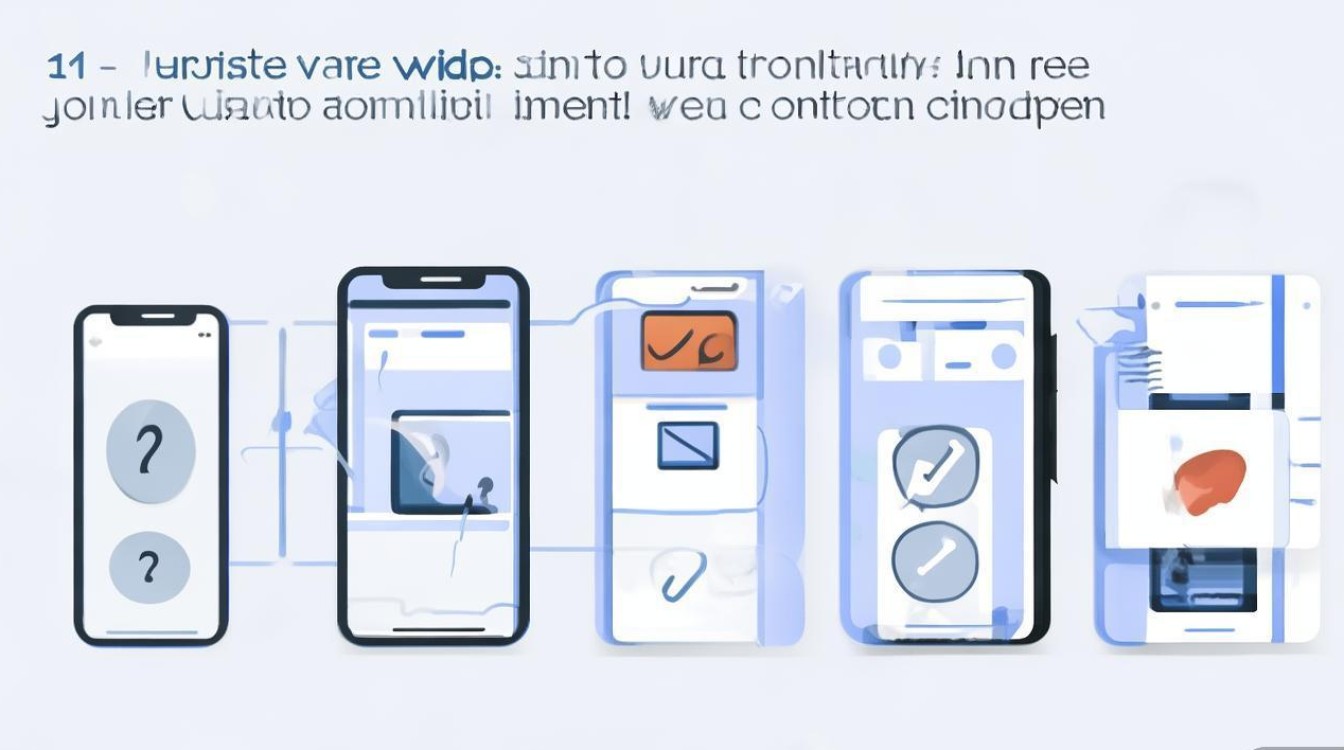
选择视频文件:
- 在导入界面,您可以选择从多个来源导入视频,如相册、文件、照片流等。
- 选择“相册”或“文件”选项,然后浏览到您的视频文件。
选择特定视频:
- 在视频列表中,找到您想要导入的视频,点击选择。
- 如果您想导入多个视频,可以长按视频,然后选择多个视频。
导入视频:
- 选择完视频后,点击“导入”或“添加”按钮开始导入过程。
- 导入过程中,相册应用会自动处理视频文件,并上传到相册中。
完成导入:
导入完成后,您可以在相册应用中找到新导入的视频。
注意事项
- 视频质量:导入的视频质量可能会受到原始视频质量的影响。
- 隐私设置:确保您的隐私设置允许将视频导入相册。
- 权限管理:有些设备可能需要您授予相册应用访问存储的权限。
常见问题解答(FAQs)
Q1:为什么导入的视频没有声音? A1:可能是因为视频格式不支持音频,或者视频在剪辑过程中被静音了,尝试使用支持音频的格式重新导入,或者检查视频编辑软件的设置。
Q2:导入的视频为什么看起来模糊? A2:视频模糊可能是由于视频分辨率低或者压缩过度,尝试导入更高分辨率的视频,或者检查视频编辑软件的压缩设置。
通过以上步骤,您应该能够顺利地将剪辑好的视频导入到相册中,记得在操作过程中仔细阅读设备或应用的提示,以避免可能出现的问题。






