
话剧观众视频剪辑指南
前期准备
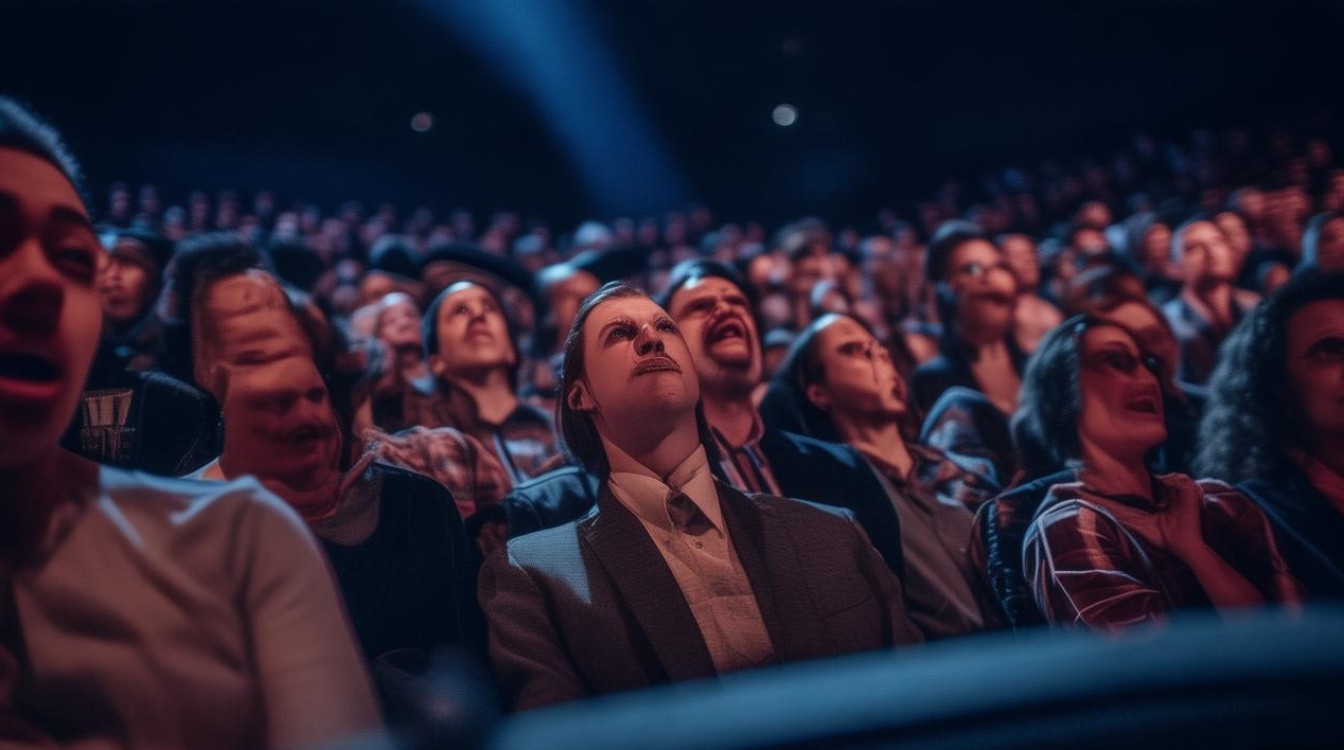
视频素材选择 在剪辑话剧观众视频之前,首先要选择合适的视频素材,通常包括话剧表演现场、观众反应、幕后花絮等,确保视频画质清晰,音质良好。
视频剪辑软件 选择一款适合自己的视频剪辑软件,如Adobe Premiere Pro、Final Cut Pro、DaVinci Resolve等,熟悉软件的基本操作,为后续剪辑工作打下基础。
剪辑步骤
视频剪辑前的整理 将收集到的视频素材进行分类整理,按照时间顺序或场景划分,方便后续查找和剪辑。
视频剪辑 (1)片段选择挑选出精彩的表演片段、观众反应、幕后花絮等,确保视频内容丰富、有趣。
(2)剪辑节奏 调整视频剪辑节奏,使画面切换流畅,观众易于接受,剪辑节奏可参考以下表格:

| 画面类型 | 切换时间(秒) |
|---|---|
| 表演画面 | 3-5秒 |
| 观众反应 | 2-3秒 |
| 花絮画面 | 5-10秒 |
(3)音效处理 为视频添加合适的背景音乐和音效,增强观众的观影体验,注意音效与画面的协调,避免喧宾夺主。
视频剪辑后的检查 完成剪辑后,仔细检查视频画面、音效、剪辑节奏等方面,确保视频质量。
视频输出
视频格式选择 根据发布平台要求,选择合适的视频格式,如MP4、AVI等。
视频编码设置 调整视频编码参数,如分辨率、码率等,确保视频画质清晰,以下表格提供了一些建议参数:
| 参数 | 建议值 |
|---|---|
| 分辨率 | 1920x1080 |
| 码率 | 5000-8000Kbps |
视频输出 将剪辑好的视频输出到指定位置,完成话剧观众视频的剪辑工作。

FAQs
Q1:如何处理视频中的噪音? A1:在视频剪辑软件中,可以使用降噪工具对视频进行降噪处理,在拍摄过程中尽量选择安静的环境,减少噪音的产生。
Q2:如何调整视频亮度? A2:在视频剪辑软件中,可以通过调整亮度、对比度、饱和度等参数来调整视频亮度,还可以使用色阶工具对视频进行细致调整。






