
准备工具
在开始慢速剪辑视频之前,您需要准备以下工具:
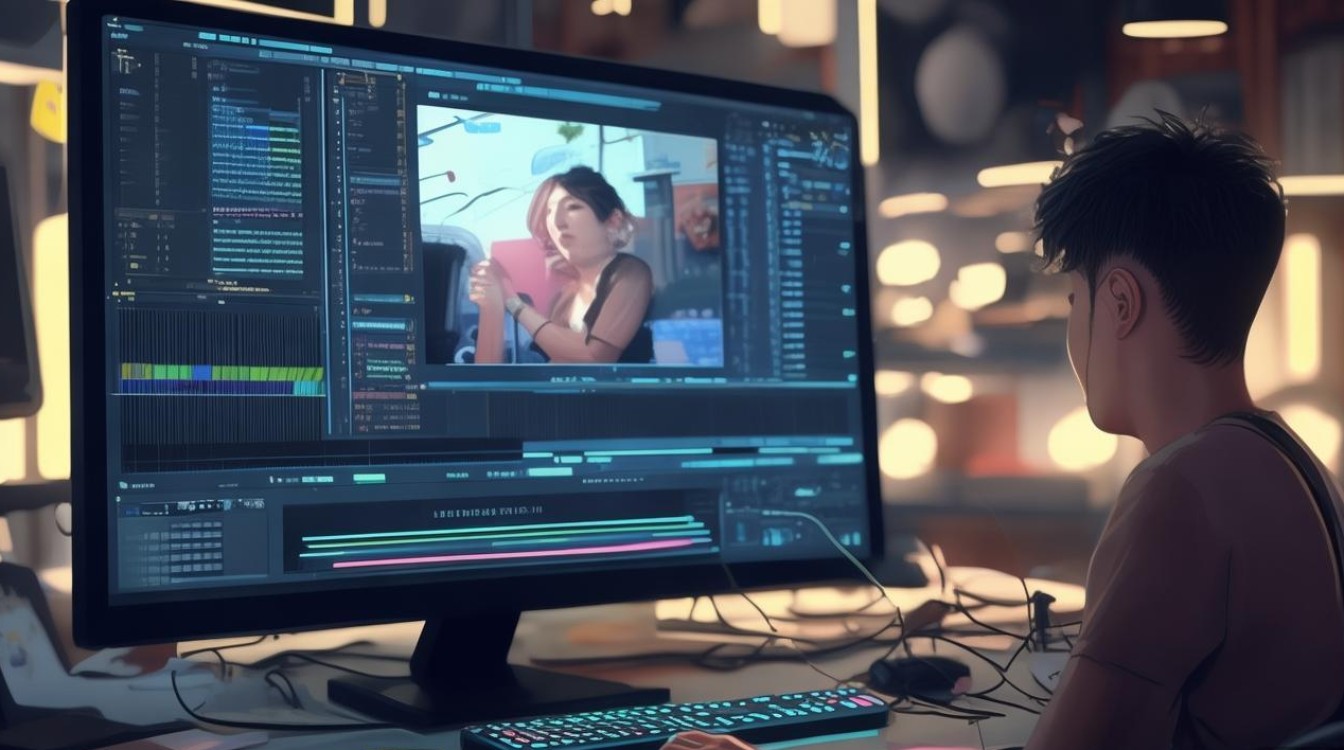
- 视频编辑软件:如Adobe Premiere Pro、Final Cut Pro、DaVinci Resolve等。
- 音频编辑软件:如Audacity、Adobe Audition等。
音频慢速剪辑步骤
导入视频和音频
打开您的视频编辑软件,导入您需要慢速剪辑的视频文件,在音频轨道中导入相应的音频文件。
分离音频和视频
在音频轨道上,右键点击音频文件,选择“分离音频和视频”,这样,音频和视频就分别独立存在于不同的轨道上。
添加音频编辑软件
打开音频编辑软件,导入分离出来的音频文件,在音频编辑软件中,您可以进行慢速剪辑。
慢速播放音频
在音频编辑软件中,找到音频播放功能,调整播放速度,您可以通过以下方法实现慢速播放:
- 使用音频编辑软件的播放速度调整功能。
- 将音频分割成多个片段,然后逐个片段进行慢速播放。
保存慢速音频
完成慢速播放后,保存修改后的音频文件。
将慢速音频导入视频编辑软件
回到视频编辑软件,将保存好的慢速音频文件重新导入到音频轨道中。
调整音频和视频同步
在视频编辑软件中,观察音频和视频的同步情况,如有需要,您可以调整音频和视频的起始时间,确保同步。
保存并导出
完成慢速剪辑后,保存您的项目文件,根据需要导出视频文件。
常见问题解答
FAQs:
问题:如何调整音频播放速度? 解答:在音频编辑软件中,找到播放速度调整功能,您可以通过以下方法实现:
- 直接输入播放速度的百分比(如50%表示慢速播放一半)。
- 使用滑块或拖动进度条调整播放速度。
问题:慢速播放音频会导致音质下降吗? 解答:慢速播放音频可能会对音质产生一定影响,但通常不会太明显,如果音质下降,您可以在音频编辑软件中进行降噪处理,以提高音质。
通过以上步骤,您可以轻松地将音频慢速剪辑到视频中,在剪辑过程中,注意调整播放速度、保存慢速音频以及调整音频和视频同步,希望本文能对您有所帮助。






