
了解烟雾效果
在视频剪辑中,烟雾效果可以增加画面的氛围和动感,扩大烟雾效果,可以让画面更加震撼,以下是几种扩大烟雾效果的方法。
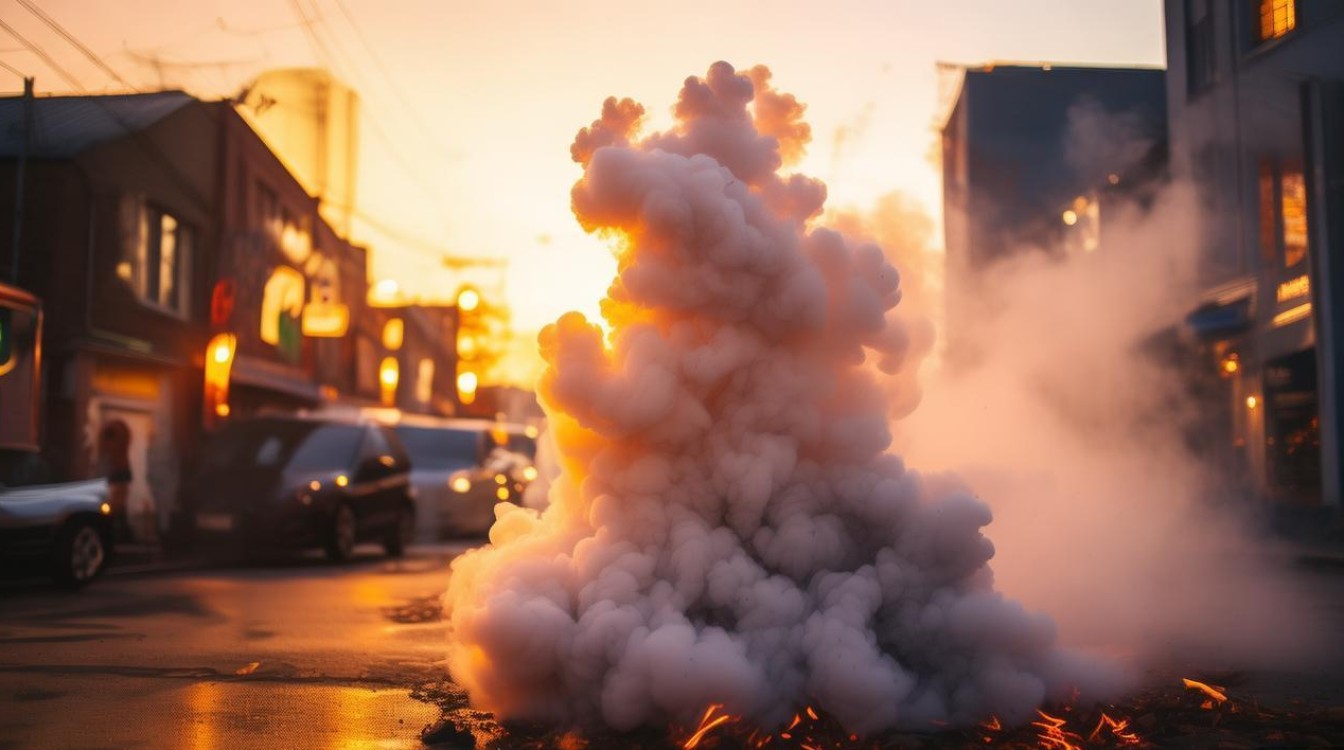
调整烟雾参数
色彩调整
- 使用色彩校正工具,调整烟雾的颜色,使其更加浓郁。
- 调整对比度,使烟雾与背景形成鲜明对比,突出烟雾效果。
亮度调整
调整烟雾的亮度,使其更加明亮或深沉,根据画面需求选择合适的亮度。
灰度调整
调整烟雾的灰度,使其更加接近或远离黑色,增加烟雾的层次感。
使用特效插件
选择合适的特效插件
使用专业的视频剪辑软件,如Adobe Premiere Pro、Final Cut Pro等,选择烟雾特效插件。
应用特效插件
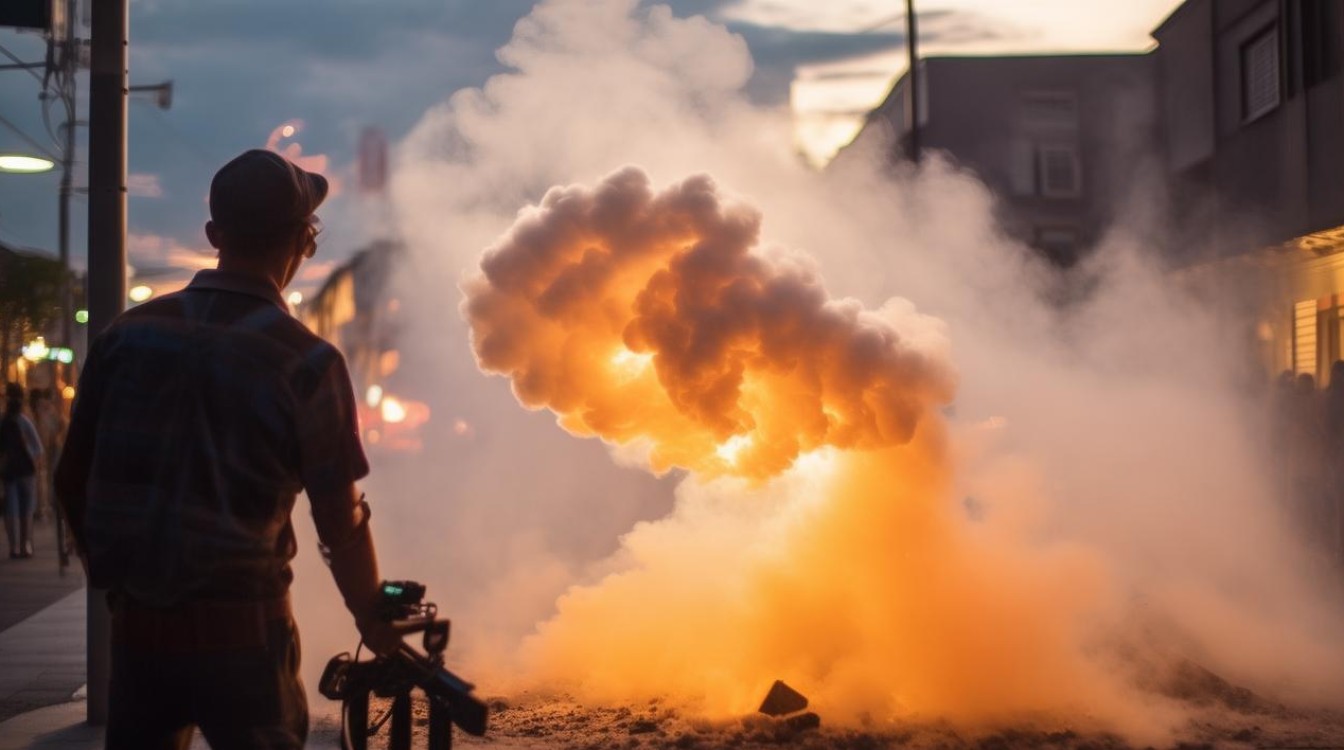
将特效插件拖拽到烟雾素材上,调整参数,如烟雾密度、速度等。
调整烟雾形状
使用形状工具
在视频剪辑软件中,使用形状工具调整烟雾的形状,使其更加符合画面需求。
调整烟雾大小
通过调整烟雾的大小,使其在画面中更加突出。
动态调整
使用关键帧
在视频剪辑软件中,使用关键帧功能,动态调整烟雾的位置、大小、颜色等参数。
创建动态效果
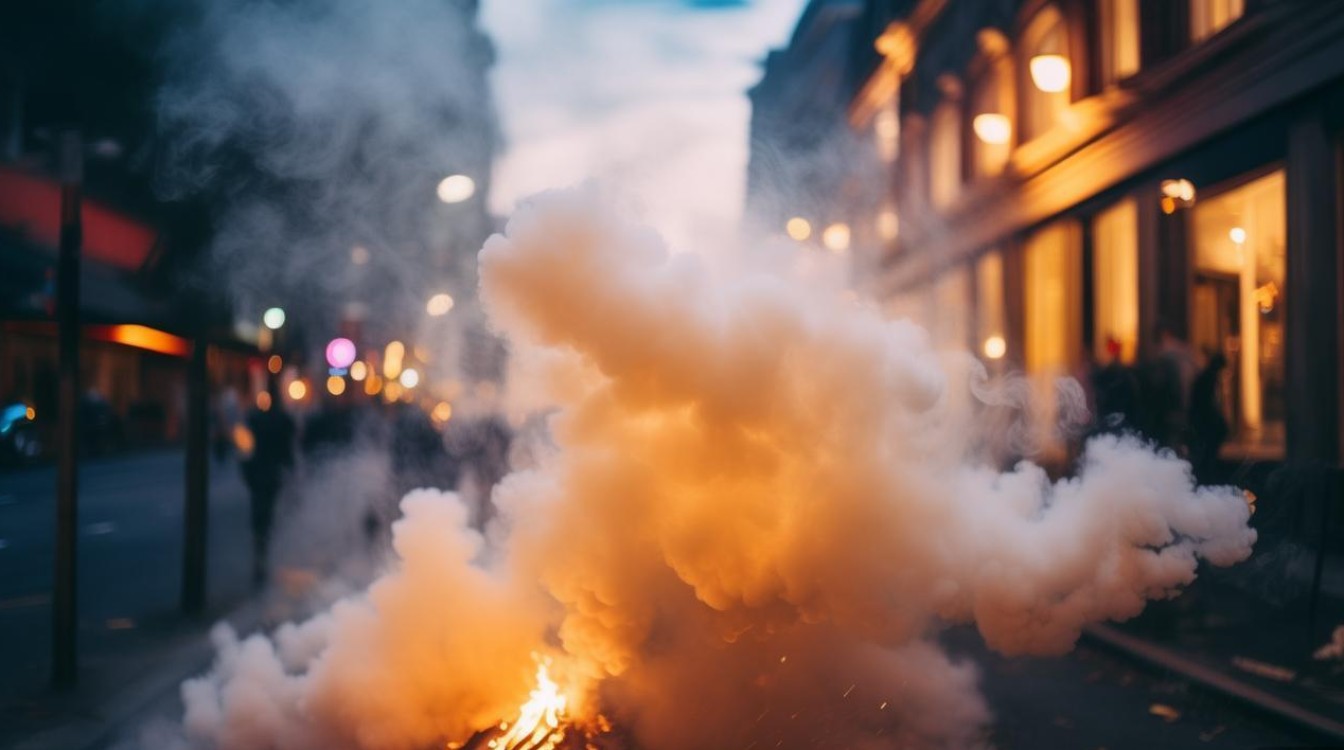
通过动态调整烟雾效果,使画面更具动感。
案例分析
以下是一个烟雾效果扩大的案例分析:
- 原始画面:画面中有一团烟雾,但效果不够明显。
- 处理方法:调整烟雾颜色,使其更加浓郁;调整亮度,使烟雾更加明亮;使用特效插件增加烟雾密度;调整烟雾形状,使其更加符合画面需求。
通过以上方法,可以有效地扩大视频中的烟雾效果,使画面更加震撼,在实际操作中,需要根据具体画面需求进行调整,以达到最佳效果。
FAQs:
Q1:如何选择合适的烟雾特效插件? A1:选择烟雾特效插件时,应考虑以下因素:
- 插件兼容性:确保插件与所使用的视频剪辑软件兼容。
- 效果丰富性:选择具有多种烟雾效果和参数调整功能的插件。
- 用户评价:参考其他用户的使用评价,选择口碑较好的插件。
Q2:如何使烟雾效果在画面中更加突出? A2:使烟雾效果在画面中更加突出的方法包括:
- 调整烟雾颜色,使其与背景形成鲜明对比。
- 调整烟雾亮度,使其更加明亮或深沉。
- 使用特效插件增加烟雾密度和动态效果。
- 调整烟雾形状,使其更加符合画面需求。






