
本文目录导读:
有色唱片时代,音乐与视觉的结合呈现出独特的艺术魅力,随着数字技术的发展,许多音乐爱好者开始尝试将有色唱片中的音乐剪辑成视频,以展现这种独特的艺术形式,以下是一篇关于如何剪辑有色唱片视频的指南。
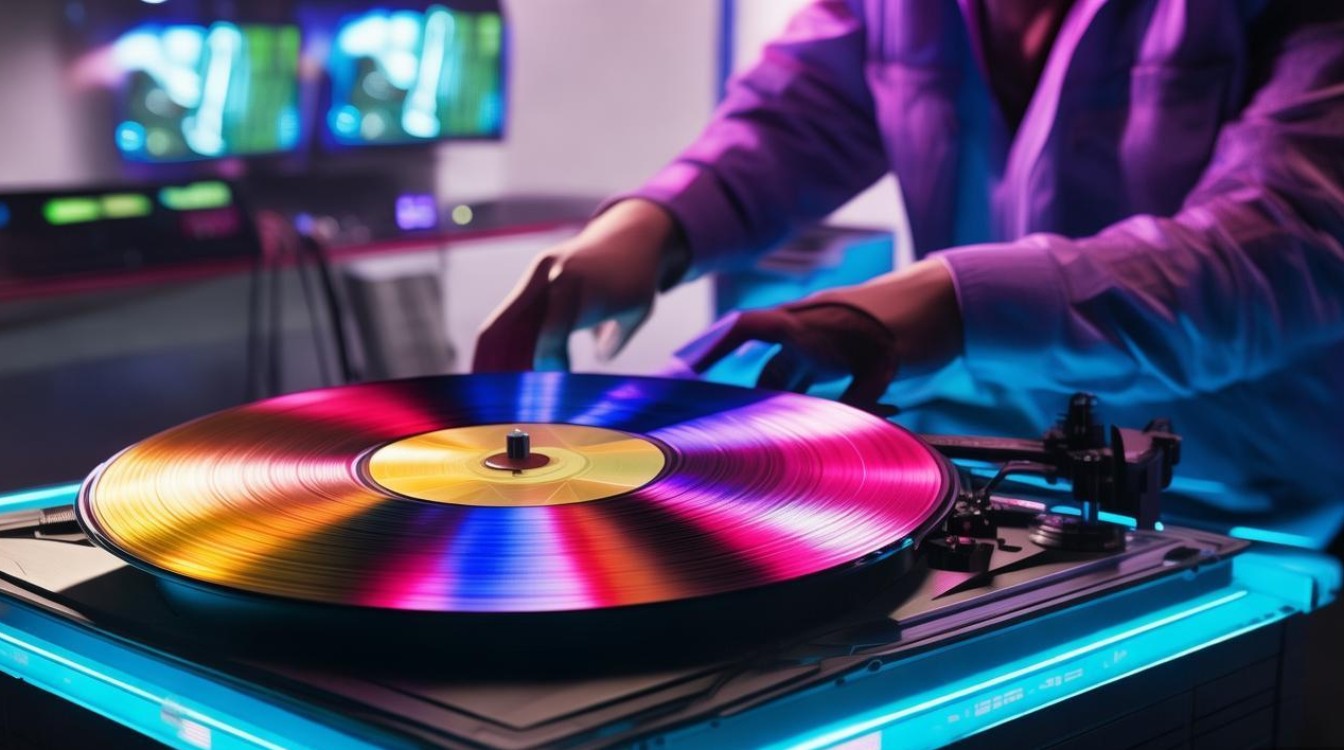
有色唱片视频剪辑步骤
收集素材
你需要收集到有色唱片的原始素材,这些素材可以通过二手市场、在线拍卖或专门的收藏网站获取。
视频拍摄
拍摄有色唱片的过程需要特别注意光线和角度,以下是一些拍摄建议:
- 光线:使用柔和的自然光或专业的摄影灯光,避免强烈的直射光。
- 角度:保持相机与唱片的适当距离,确保整个唱片在画面中清晰可见。
- 速度:拍摄时,可以尝试不同的速度,如慢动作或正常速度,以捕捉不同角度的细节。
剪辑软件选择
选择一款适合的剪辑软件对于视频的最终效果至关重要,以下是一些推荐的剪辑软件:
- Adobe Premiere Pro
- Final Cut Pro X
- DaVinci Resolve
视频剪辑
以下是视频剪辑的基本步骤:
- 导入素材:将拍摄到的有色唱片视频导入剪辑软件。
- 选择音乐:从有色唱片中提取音乐片段,确保音乐与视频内容相匹配。
- 剪辑视频:根据音乐节奏和内容需求,剪辑视频片段,去除多余部分。
- 添加特效:根据需要,为视频添加转场效果、文字注释等。
音频调整
在剪辑过程中,对音频进行适当调整也是必不可少的:
- 降噪:去除视频中的杂音。
- 均衡:调整音频的音量平衡。
- 混音:将音乐与视频中的其他声音(如对话、背景音等)混合。
导出视频
完成剪辑后,导出视频文件,确保选择合适的视频格式和分辨率,以适应不同的播放平台。
表格:常用视频剪辑软件特点对比
| 软件 | 操作系统 | 主要特点 |
|---|---|---|
| Adobe Premiere Pro | Windows、MacOS | 功能强大,适合专业用户,提供丰富的特效和调色工具。 |
| Final Cut Pro X | MacOS | 界面简洁,操作直观,适合初学者和专业人士。 |
| DaVinci Resolve | Windows、MacOS | 免费版本功能全面,适合视频调色和剪辑,同时支持4K和8K视频处理。 |
FAQs
Q1:如何去除有色唱片视频中的杂音?A1:可以使用视频剪辑软件中的降噪功能,或者使用专门的音频处理软件进行降噪处理。
Q2:如何选择合适的视频格式和分辨率?A2:选择视频格式时,应考虑目标播放平台的要求,分辨率方面,一般1080p(1920x1080)是较为常见的标准,适用于大多数视频平台。






