
本文目录导读:
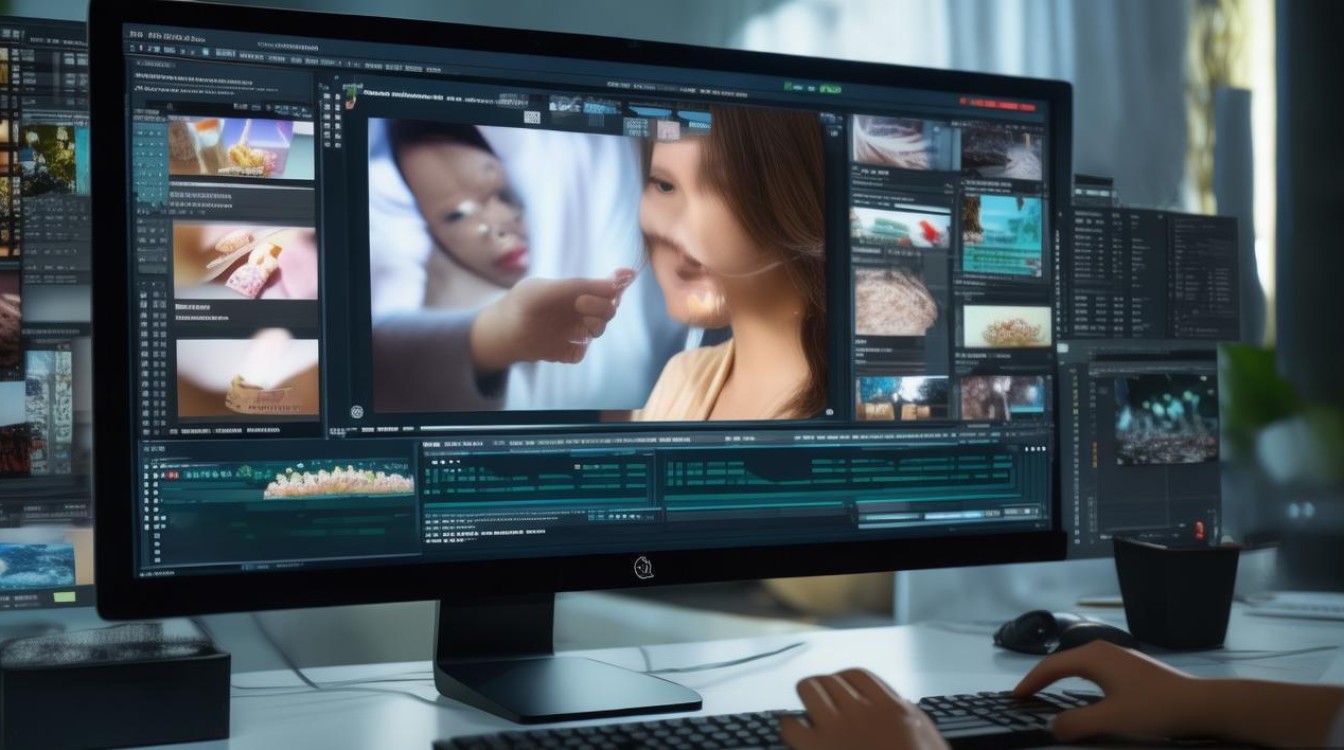
在视频制作过程中,背景贴片是一个重要的元素,它可以帮助观众更好地理解视频内容,同时也能提升视频的整体视觉效果,以下是如何剪辑视频背景贴片的详细步骤和技巧。
选择合适的背景贴片
贴片类型
- 静态图片:适合展示品牌logo、公司名称等静态信息。
- 动态GIF:适合展示动态效果,如产品使用过程、动画效果等。
- 视频片段:适合展示产品演示、活动预告等。
- 确保贴片内容与视频主题相关,避免喧宾夺主。
- 选择高质量的图片或视频,保证画面清晰。
剪辑软件选择
常用软件
- Adobe Premiere Pro
- Final Cut Pro
- DaVinci Resolve
- Filmora
软件特点
- Adobe Premiere Pro:功能强大,适合专业剪辑。
- Final Cut Pro:界面简洁,操作便捷。
- DaVinci Resolve:色彩校正和音频编辑功能出色。
- Filmora:适合初学者,操作简单。
剪辑步骤
导入素材
- 在剪辑软件中,将背景贴片素材导入项目。
调整时长
- 根据视频时长和背景贴片内容,调整贴片时长。
定位贴片
- 使用剪辑软件中的工具,将贴片放置在视频的合适位置。
调整透明度
- 调整贴片的透明度,使其与视频背景融合。
添加动画效果
- 可以为贴片添加淡入淡出、缩放等动画效果,提升视觉效果。
添加音频
- 如果需要,可以为贴片添加背景音乐或语音解说。
注意事项
- 保持一致性:确保背景贴片在整个视频中的风格和大小保持一致。
- 避免遮挡:确保贴片不会遮挡视频中的关键信息。
- 测试播放:在剪辑完成后,多次测试播放,确保效果满意。
表格:常用剪辑软件特点对比
| 软件名称 | 优点 | 缺点 |
|---|---|---|
| Adobe Premiere Pro | 功能强大,兼容性强 | 学习曲线较陡,价格较高 |
| Final Cut Pro | 界面简洁,操作便捷 | 主要适用于Mac用户,兼容性较差 |
| DaVinci Resolve | 色彩校正和音频编辑功能出色 | 学习曲线较陡,专业功能较多 |
| Filmora | 操作简单,适合初学者 | 功能相对简单,专业度不足 |
FAQs
Q1:如何确保背景贴片与视频内容相关?A1:在制作背景贴片时,首先要明确视频的主题和内容,确保贴片能够突出主题,与视频内容相呼应。
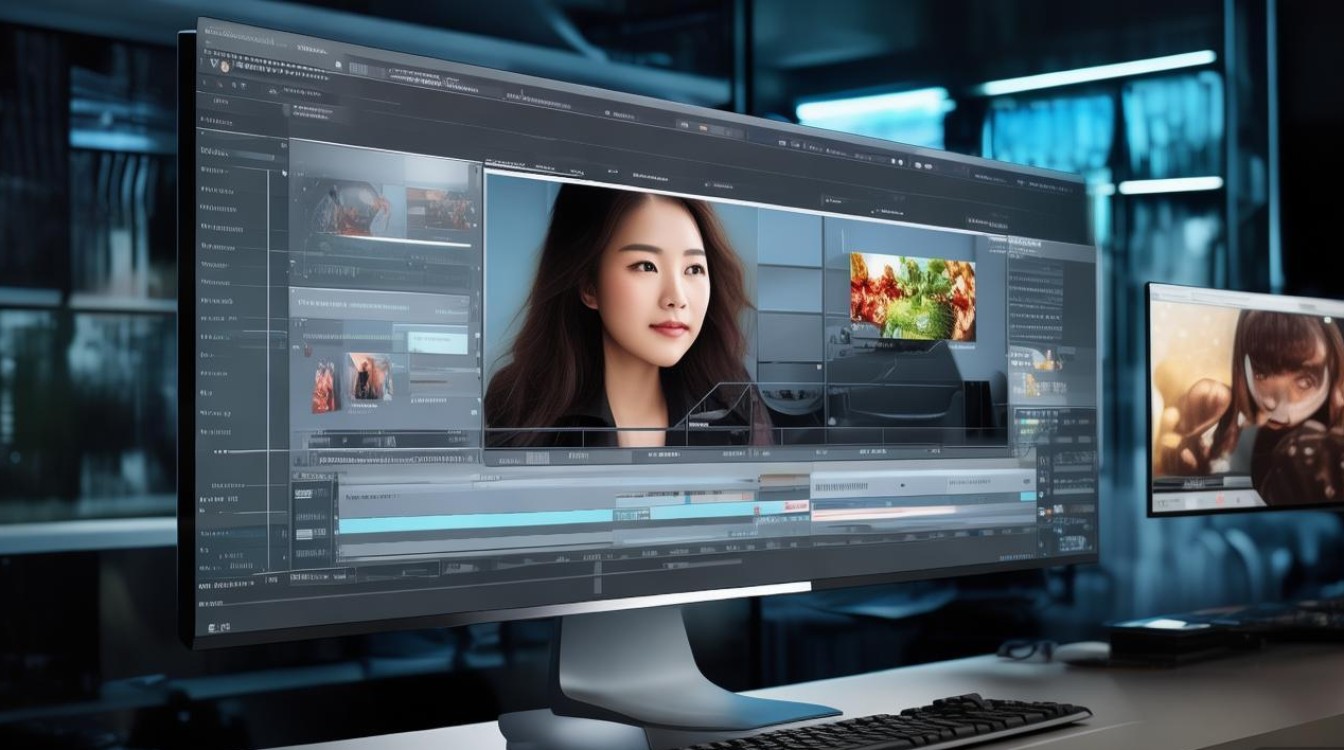
Q2:剪辑软件中如何调整贴片透明度?A2:在剪辑软件中,通常可以通过调整贴片的“不透明度”或“透明度”参数来调整贴片的透明度,具体操作步骤可能因软件不同而有所差异,请参考软件的帮助文档。






