在使用Git进行版本控制的过程中,代码冲突是不可避免的,冲突通常发生在多人协作开发时,不同的开发者对同一文件进行了修改并试图合并这些更改时,解决Git中的冲突需要一定的技巧和步骤,下面将详细介绍如何解决Git中的冲突,并提供一个相关问答FAQs。
一、理解Git冲突
在多人协作开发中,当多个开发者对同一个文件的同一部分进行了修改,并试图将这些修改合并到主分支时,Git无法自动决定保留哪部分修改,从而导致冲突,Git会标记出文件中的冲突区域,以便开发者手动解决。

二、解决Git冲突的步骤
1. 获取最新代码
确保你拥有仓库中的最新代码,使用以下命令从远程仓库拉取最新的更改:
git fetch origin
合并或重新设置本地分支以匹配远程分支:
git merge origin/main # 假设你要合并的是main分支
或者
git reset hard origin/main
2. 查看冲突文件
Git会在冲突发生时通知你哪些文件存在冲突,你可以使用git status命令查看冲突文件列表:

git status
输出示例:
both modified: filename.ext
3. 打开冲突文件
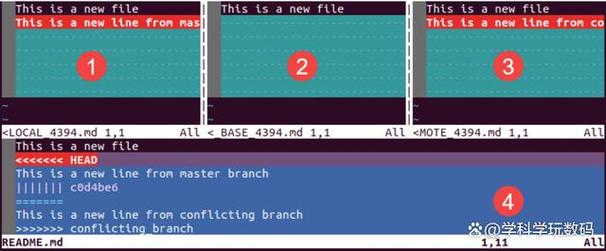
打开存在冲突的文件,你会看到类似以下的标记:
<<<<<<< HEAD
这是你的修改内容

这是其他人的修改内容
>>>>>>> branchname
这些标记表示冲突的不同版本:<<<<<<<和======是当前分支(HEAD)的修改,而======和>>>>>>是合并分支的修改。
4. 解决冲突
手动编辑冲突文件,选择保留的内容或进行合并。
这是你的修改内容
这是其他人的修改内容
删除冲突标记(<<<<<<<,======,>>>>>>),并保存文件。
5. 添加解决后的文件
将所有解决冲突后的文件添加到暂存区:
git add filename.ext
如果解决了所有冲突,可以一次性添加所有文件:
git add .
6. 完成合并
完成合并操作:
git commit m "解决冲突并合并"
如果你使用的是merge命令,Git会自动创建一条默认的合并提交消息,你可以根据需要修改提交消息。
三、预防和管理冲突的技巧
1. 频繁拉取和推送代码
定期从远程仓库拉取最新代码,并将本地更改推送到远程仓库,可以减少冲突的发生。
git pull origin main
git push origin main
2. 使用分布式开发工作流程
采用如Gitflow或Feature Branch等分布式开发工作流程,可以有效管理和减少冲突,每个新功能都在独立的分支上开发,并在完成后合并到主分支。
3. 小步提交和频繁同步
尽量进行小步提交,每次提交只包含一个逻辑更改,经常与团队成员同步代码,尽早发现和解决潜在冲突。
四、相关问答FAQs
Q1: 如何在Git中查看冲突文件的差异?
A1: 在解决冲突之前,可以使用git diff命令查看冲突文件的差异,具体命令如下:
git diff
该命令会显示当前工作目录中所有未暂存文件的差异,包括冲突文件,你也可以指定某个文件查看详细差异:
git diff filename.ext
通过查看差异,可以更好地理解冲突的来源和需要解决的部分。
Q2: 如果解决冲突后仍有问题,如何回滚到之前的状态?
A2: 如果解决冲突后发现问题,可以使用git reflog命令查找之前的提交记录,并进行重置,具体步骤如下:
1、使用git reflog查找之前的提交记录:
git reflog
2、找到需要回到的提交记录的哈希值(commit hash)。
3、使用git reset命令回滚到指定的提交记录:
git reset hard <commithash>
使用hard选项会丢弃所有未提交的更改,请谨慎使用。
解决Git中的冲突需要一定的技巧和耐心,通过合理的工作流程和预防措施,可以有效减少冲突的发生,当冲突不可避免时,按照上述步骤手动解决冲突,并确保所有更改正确应用,通过不断实践和经验积累,团队可以更高效地协作并管理代码库。