一、图像编辑软件
1、Photoshop:打开图片后,选择“矩形选框工具”选中需要打马赛克的区域,再点击“滤镜”“像素化”“马赛克”,在弹出的对话框中调整马赛克的大小等参数,最后点击“确定”即可。
2、GIMP:这是一款开源的图像处理软件,操作与Photoshop类似,打开图片后,使用“矩形选择工具”选中要打马赛克的区域,然后在菜单栏中选择“滤镜”“模糊”“马赛克”,并选择合适的马赛克块大小。
3、Picture editor:打开主页面,点击“马赛克笔”功能,添加打开需要打马赛克的图片,选择马赛克类型和画笔形状、粗细,最后点击“立即不错”完成。
二、办公软件
1、Word:打开Word文档,选中需要马赛克的内容,然后在“审阅”菜单中,点击“要求批准”,找到“文档马赛克”按钮并点击,即可将选中的内容进行马赛克处理。
2、PPT:方法一为插入图像后,选择“插入”>“形状”,添加一个矩形形状覆盖在需要打马赛克的区域,右键点击矩形,选择“设置形状格式”,在填充选项中选择纯色填充,并调整透明度来达到马赛克效果;方法二是选中图像后,点击“格式”选项卡,选择“艺术效果”,在下拉菜单中选择“模糊”效果并调整程度;方法三是使用图像编辑软件如Photoshop或在线编辑工具对图像进行马赛克处理后再插入到PPT中。
三、视频编辑软件
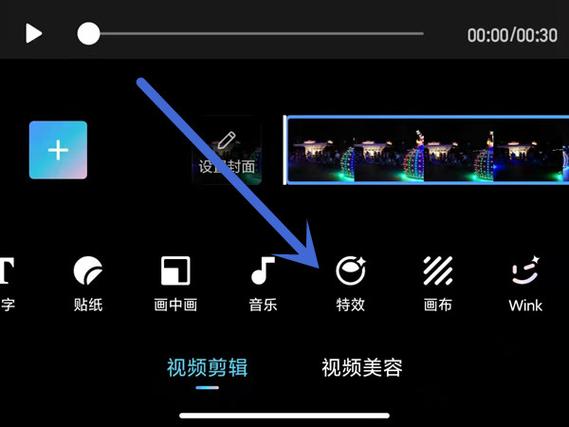
1、剪映:导入视频后,在时间轴上选中需要打马赛克的片段,点击“特效”“基础”,在其中找到“马赛克”效果并添加到视频中,还可以通过调整马赛克的大小、形状、透明度等参数来进一步优化效果。
2、Adobe Premiere Pro:将视频导入到项目中,拖放到时间轴上,选择需要打马赛克的片段,然后点击“效果”面板,搜索“马赛克”效果并添加到选中的片段上,在“效果控件”面板中可以对马赛克的参数进行调整。
是不同场景下打马赛克的常见方法,你可以根据实际需求选择适合的软件和操作方式来对图片、文档或视频中的敏感信息进行处理,以保护隐私或达到特定的视觉效果。