
| 操作系统 | 下载步骤 |
| Windows | 1. 打开网络浏览器,访问苹果官方网站。 2. 在苹果官网首页,向下滚动找到“iTunes”部分,点击“下载iTunes”链接。 3. 在iTunes下载页面,选择适合Windows的版本,点击“下载”按钮开始下载iTunes安装程序。 4. 下载完成后,找到下载的安装程序(通常在“下载”文件夹中),双击运行,按照屏幕上的提示完成安装过程,包括选择安装位置并同意许可协议。 5. 安装完成后,可以在开始菜单中找到iTunes,点击图标启动应用程序,首次启动时,iTunes可能会提示登录Apple ID,以便访问iTunes Store。 |
| macOS | 1. 点击屏幕底部的“应用程序”图标,打开App Store。 2. 在App Store的搜索框中输入“iTunes”,然后按回车键。 3. 点击“获取”或“下载”按钮,系统可能会要求输入Apple ID和密码,输入后,iTunes将开始下载并自动安装。 4. 下载完成后,可以在“应用程序”文件夹中找到iTunes,双击图标启动应用程序。 |
以下是两个关于iTunes下载的常见问题及解答:

问题1:iTunes下载失败怎么办?
(图片来源网络,侵权删除)
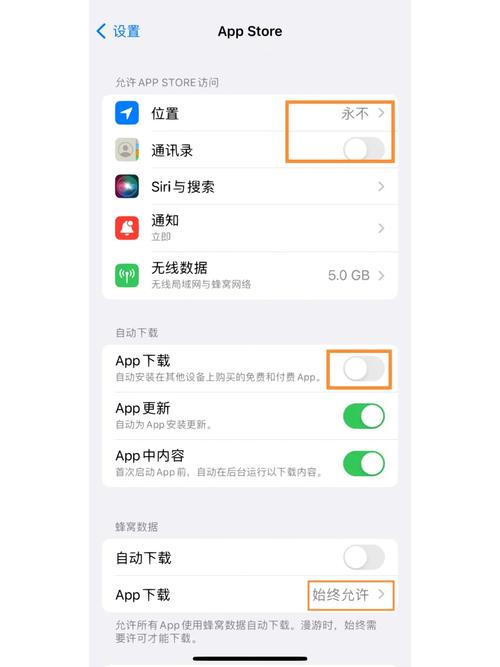
回答:如果在下载iTunes时遇到问题,可以尝试以下步骤:检查网络连接,确保网络正常;尝试重新启动计算机并重新下载;确保计算机的操作系统和其他软件是最新版本。
问题2:如何卸载iTunes?
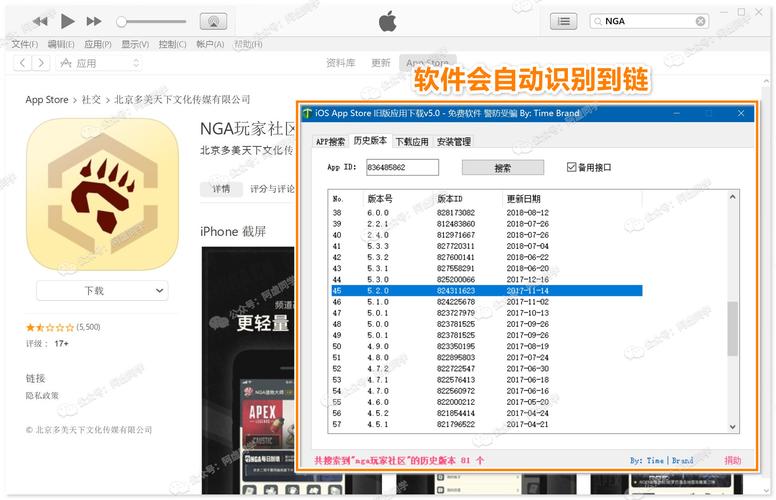
回答:在Windows上,可以通过“控制面板”中的“程序和功能”找到iTunes,右键点击并选择“卸载”;在macOS上,可以将iTunes应用程序拖到“废纸篓”中。
(图片来源网络,侵权删除)


