如何查看端口号🧐
嘿,新手小白们!👋 你们有没有好奇过,电脑和网络到底是怎么“说话”的呢?🤔 咱们就来聊聊一个既神秘又实用的话题——如何查看端口号!🎉
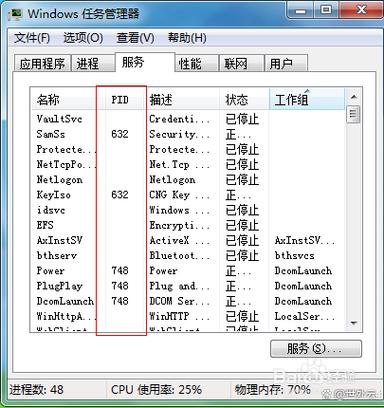
什么是端口号呢?🤓
端口号就像是电脑和网络之间的小门牌号,每扇门后面都藏着不同的服务或者程序,比如浏览器、邮件客户端等等,当你上网时,数据包就会通过这些小门进出,找到对应的服务或程序。😎
为啥要查看端口号呢?👀
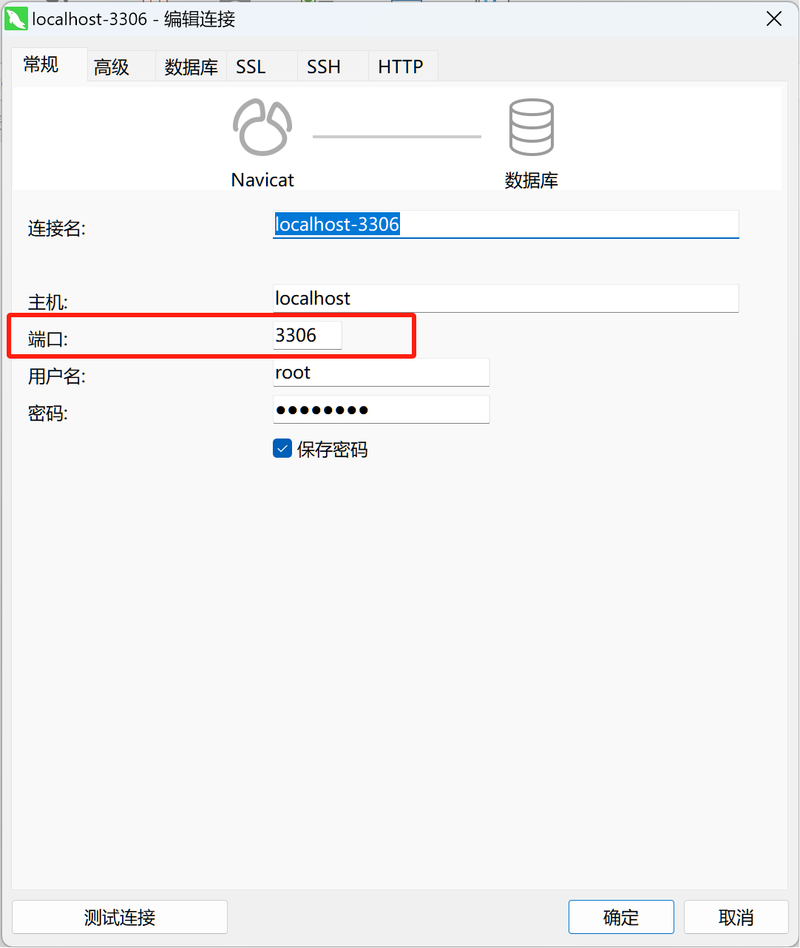
你可能需要知道某个服务在哪个端口上运行,或者想检查网络连接是否正常,这时候,查看端口号就显得特别重要啦!👍
怎么查看端口号呢?🔍
别急,我这就给你支几招!👇
第一招:用命令行查看🖥️
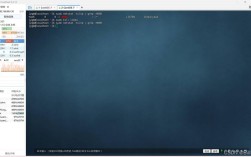
对于Windows用户,你可以打开“运行”对话框(Win+R),输入cmd,然后回车,在命令提示符里输入netstat an,再按回车,哇塞,一堆信息就跳出来了!别怕,咱们只要关注其中的“Local Address”列,那一串数字后面的数字就是端口号啦!😉
第二招:用软件查看💻
如果你觉得命令行太复杂,没关系,还有更简单的方法!有很多第三方软件可以帮你查看端口号,TCPView”,下载、安装、打开,一键扫描,所有正在使用的端口一目了然!是不是很方便呀?😍
第三招:在浏览器里查🌐
有些网站提供了在线查看端口号的服务,你只需要在搜索引擎里输入“在线端口扫描”,然后选择一个靠谱的网站,按照提示操作即可,不过这种方法可能不太准确,而且有些网站可能会收集你的个人信息,所以使用时要小心哦!⚠️
注意事项⚠️
查看端口号时,请确保你有合法的权限和目的,不要随意窥探他人的网络信息,这可是不对的哦!🙅♂️
如果你不确定某个端口的作用,最好不要乱动它,万一动了不该动的,可能会导致系统崩溃或者数据丢失,那就麻烦大了!😱
小贴士💡
常见的端口号有80(HTTP服务)、443(HTTPS服务)、21(FTP服务)等等,记住这些常用端口,以后遇到问题就能更快地定位了!📚
如果你发现某个端口被占用了,但是又不知道是哪个程序在用,可以尝试使用“任务管理器”来查看正在运行的程序和进程,在Windows系统中,按下Ctrl+Shift+Esc就可以打开任务管理器啦!💪
实战演练🎮
假设你现在想知道自己的电脑上哪些端口是开着的,你会怎么做呢?🤔
我会先尝试用命令行查看,毕竟这是最直接也最准确的方法,打开cmd,输入netstat an,然后仔细分析输出结果,如果觉得命令行太复杂,我也会考虑用软件或者在线工具来辅助查看。😉
查看端口号其实并不难,只要掌握了正确的方法,就能轻松搞定!无论是用命令行、软件还是浏览器,都能找到适合自己的方式,记得在查看端口号时要注意安全和隐私保护哦!💖
好了,今天的分享就到这里啦!希望这篇文章能帮到你们这些新手小白们!👋 如果你们还有其他问题或者需要帮助的地方,随时欢迎留言哦!我会尽我所能帮你们的!🤗