光盘如何重装系统
嘿,朋友!你有没有遇到过电脑卡顿得像蜗牛,打开个软件要等上半天,甚至有时候还莫名其妙死机的糟心事儿?别急别急,这时候就轮到咱们的 “重装神器” —— 光盘闪亮登场啦!😎 今天就跟你唠唠这光盘重装系统到底是咋回事儿,手把手带你开启电脑的 “重生之旅”。
一、为啥要用光盘重装系统?🧐
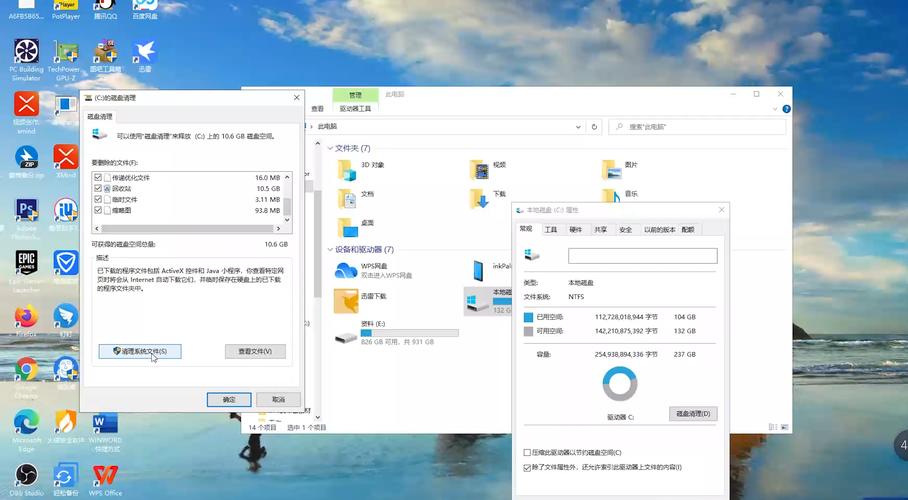
咱先说说,这年头重装系统的方法五花八门,啥 U 盘、在线安装,可为啥还要提光盘呢?其实啊,光盘有它独特的优势,想当年,在网络还没现在这么发达的时候,光盘就是给电脑装系统的 “大救星”,它稳定性高,不像有些在线安装可能会受到网络波动影响,下载一半卡壳了,那才叫一个闹心,而且对于一些老旧电脑,没有 USB 接口或者 USB 驱动不兼容的情况,光盘就成了最靠谱的选择,就像家里长辈用的老式收音机,虽然现在有智能手机能听歌,但它还是稳稳地播着那些经典老歌,有它存在的意义,这光盘也是同理。
二、准备工作:磨刀不误砍柴工🧰
系统光盘准备
你得有一张能启动电脑并安装系统的光盘,一般是那种正版的操作系统安装光盘,像 Windows 系统光盘,上面印着大大的 Windows 标志,看着就靠谱,要是没有正版的,从网上下载个靠谱的系统镜像文件,然后用刻录软件刻到光盘上也成,不过可得注意了,别图省事下些来路不明的,万一带着病毒,那可真是 “赔了夫人又折兵”,刚修好的电脑又得折腾。
备份数据:小心驶得万年船📁
重装系统就像给房间重新装修,东西都得挪一挪,可别把重要的东西给弄丢咯,把你文档里写的策划案、桌面上家人照片、浏览器里保存的常用网址这些,都复制到移动硬盘或者 U 盘里,要是你觉得麻烦,也可以先上传到云盘,等系统装好了再下载回来,这一步可千万不能偷懒,不然到时候哭都没地儿哭,我可是见过有人辛辛苦苦写了好久的论文,因为重装系统没备份,最后找不回来,那叫一个欲哭无泪啊。
三、正式开工:跟着步骤走🚶♂️
设置光驱启动:找准入口🔎
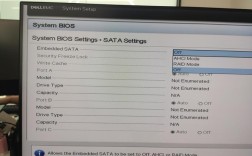
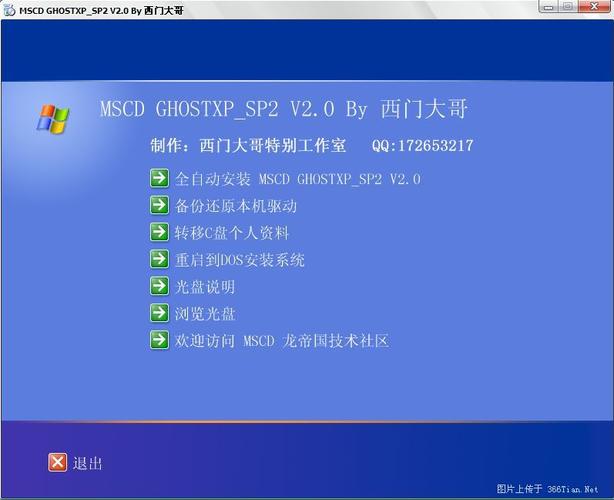
重启电脑,在开机那一瞬间,眼疾手快地按下 “Del” 键(不同电脑可能不一样,有的按 “F2”“F10” 之类的,屏幕上一般会有提示),进入 BIOS 设置界面,这地方看着复杂,其实找到 “Boot” 选项卡就成功一半了,在里面把光驱设置为第一启动项,通俗点说,就是让电脑一开机就先去读取光盘,而不是硬盘或者其他设备,想象一下,就像给一群排队的小伙伴安排站位,让拿着光盘这个 “小机灵鬼” 站到最前面,优先干活。
开始安装:耐心是美德🕰️
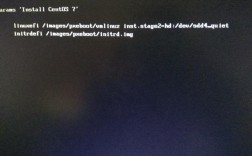
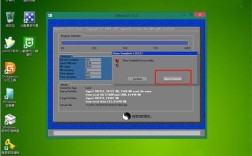
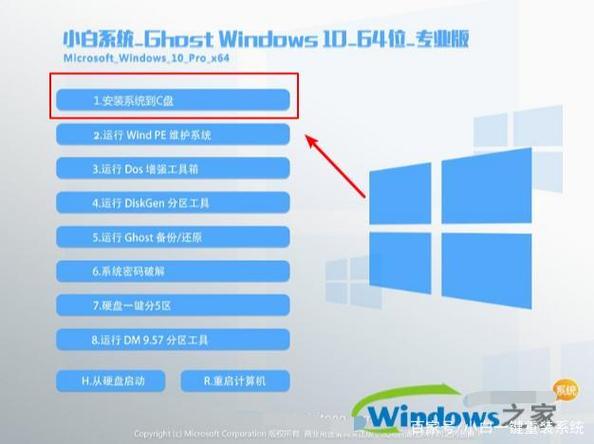
设置好后,电脑会从光盘启动,屏幕跳出安装界面,这时候就跟着提示一步步来,选个语言、时区啥的,就跟填问卷调查似的,接着就是分区格式化硬盘,简单说就是把硬盘打扫干净,划分出各个 “房间” 放系统文件和咱们自己的资料,一般选默认设置就行,除非你是电脑高手,想搞些特殊分区玩法,然后就是漫长的等待时间,这时候你可以去倒杯水、伸个懒腰,但别走开太久,偶尔瞅一眼进度条。
安装驱动程序:锦上添花🖼️
等系统装完,别以为就大功告成了,电脑这时候可能还 “缺胳膊少腿” 呢,把显卡、声卡、网卡这些硬件的驱动装上,才能让电脑 “耳聪目明”,要是有主板自带的驱动光盘,直接放光驱里安装;没有的话,就去电脑官网,输入你电脑的型号,把对应的驱动程序都下载下来安装,就像给汽车换上合适的轮胎、装上音响,让它跑得更顺溜、声音更响亮。
四、大功告成:检验成果👀
装完驱动,重启电脑,熟悉的桌面出现啦!这时候赶紧试试电脑速度,打开软件、浏览网页,是不是感觉像换了台新电脑,丝滑流畅?再检查检查之前备份的数据有没有丢,要是都妥妥当当,那这次光盘重装系统就算是圆满成功。🎉
其实啊,重装系统也没那么可怕,就像给旧房子重新粉刷装修,虽然过程有点繁琐,但看到最后焕然一新的成果,还是挺有成就感的,以后电脑再出啥小毛病,咱也不用再慌里慌张抱去维修店,自己动手,丰衣足食嘛,希望这篇小指南能帮你顺利搞定电脑系统重装,要是中间遇到啥难题,也别灰心,多琢磨琢磨,或者在网上搜搜相关帖子,总会有办法解决的,加油哦,祝你和你的电脑 “相处愉快”!💖
你看,这重装系统的事儿,就像一场冒险闯关游戏,每个步骤都是一关,过了这些关,就能让咱的电脑重获 “新生”,以后要是再有新手小伙伴被电脑故障折磨得焦头烂额,你就把这经验分享给他,说不定还能收获一堆感谢呢,毕竟,帮助别人解决难题,那感觉也是超棒的!😎