电脑文件解压操作指南
在日常使用电脑的过程中,压缩文件是处理文档、图片或视频的常见方式,压缩可以节省存储空间,方便传输,但许多用户面对解压操作时仍存在困惑,本文将详细讲解如何高效、安全地完成文件解压,并提供实用技巧与注意事项。

**一、什么是压缩文件?
压缩文件是通过算法将多个文件或文件夹“打包”成一个体积更小的文件,常见格式包括ZIP、RAR、7Z等,将10个总大小为500MB的文档压缩后,可能仅占用300MB空间,压缩不仅能节省硬盘容量,还能提升传输效率,尤其适用于邮件发送或云存储场景。
**二、解压前需要准备什么?
1、安装解压工具
大部分操作系统(如Windows 10/11)内置了对ZIP格式的支持,但如需处理RAR、7Z等格式,需安装第三方软件,推荐以下工具:
WinRAR:支持多种格式,操作界面简单,适合新手。
7-Zip:免费开源软件,兼容性强,可解压高压缩率的7Z文件。
Bandizip:功能全面,支持自动检测文件编码,避免乱码问题。

2、检查文件完整性
若压缩包在传输过程中损坏,可能导致解压失败,建议通过以下方式验证:
- 对比文件大小:与原文件大小差异超过10%时需谨慎。
- 使用工具修复:WinRAR提供“修复压缩文件”功能,可尝试恢复损坏文件。
**三、解压文件的详细步骤
方法1:使用系统自带功能(仅限ZIP格式)
Windows系统

1、找到目标压缩包(如“资料.zip”)。
2、双击压缩包,系统会自动以“资源管理器”模式打开。
3、将内部文件拖拽到桌面或指定文件夹,或点击顶部菜单栏的“解压全部”按钮。
MacOS系统
1、双击ZIP格式压缩包。
2、系统自动解压到同一目录,生成同名文件夹。
局限性:系统功能仅支持ZIP格式,且无法处理加密或分卷压缩包。
方法2:使用第三方软件(推荐)
以7-Zip为例:
1、右键点击压缩包,选择“7-Zip”菜单。
2、点击“解压到当前文件夹”或“解压到指定路径”。
3、若压缩包包含密码,输入正确密码后即可完成解压。
高级功能:
分卷解压:遇到多个分卷文件(如part1.rar、part2.rar),只需解压第一个文件,软件会自动合并内容。
选择性解压:双击打开压缩包后,可单独拖出部分文件,无需解压全部内容。
**四、常见问题与解决方法
1、解压后文件乱码
原因:压缩包与解压工具的编码格式不匹配(常见于不同语言系统间传输文件)。
解决:使用Bandizip或WinRAR,在设置中将编码改为“UTF-8”或“自动检测”。
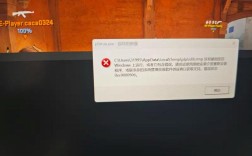
2、提示“文件已损坏”
原因:下载不完整、传输错误或压缩包本身损坏。
解决:重新下载文件;使用WinRAR的“修复”功能;联系发送方重新打包。
3、需要密码但忘记密码
建议:密码保护的设计初衷是保障隐私,强行破解可能涉及法律风险,若为自用文件,可尝试常用密码组合;接收他人文件时务必提前确认密码。
**五、解压时需注意的安全事项
1、警惕来源不明的压缩包
部分病毒会伪装成压缩文件传播,解压前建议使用杀毒软件扫描,尤其是从论坛、群组下载的文件。
2、避免直接运行压缩包内程序
解压后,若发现可执行文件(.exe、.bat),切勿立即双击,可先上传至在线查毒平台(如VirusTotal)检测。
3、定期更新解压工具
旧版本软件可能存在安全漏洞,建议开启自动更新功能。
六、如何选择适合自己的解压工具?
普通用户:推荐Bandizip或WinRAR,界面友好,功能直观。
技术爱好者:7-Zip支持自定义压缩率,适合对效率有要求的场景。
Mac用户:The Unarchiver是免费且兼容性强的选择,支持30余种格式。
个人观点
文件解压看似简单,但细节处理不当可能导致效率降低甚至数据丢失,建议养成统一管理压缩包的习惯,例如按日期或项目分类存放;同时定期清理无用压缩文件,释放存储空间,工具选择不必追求功能全面,适合自身需求即可,安全始终是第一位——对陌生文件保持警惕,才能最大程度避免风险。