一、准备工作:确保设备与数据安全

在开始导出苹果手机照片前,需提前完成以下准备工作:
1、备份数据:通过iCloud或电脑本地备份,避免操作过程中数据丢失。
2、清理存储空间:若导出到电脑或硬盘,提前检查存储设备剩余容量。
3、更新系统:将iPhone升级至最新iOS版本,保证功能兼容性。
二、通过数据线连接电脑导出
这是最传统且稳定的方法,适合批量导出照片。
步骤说明:
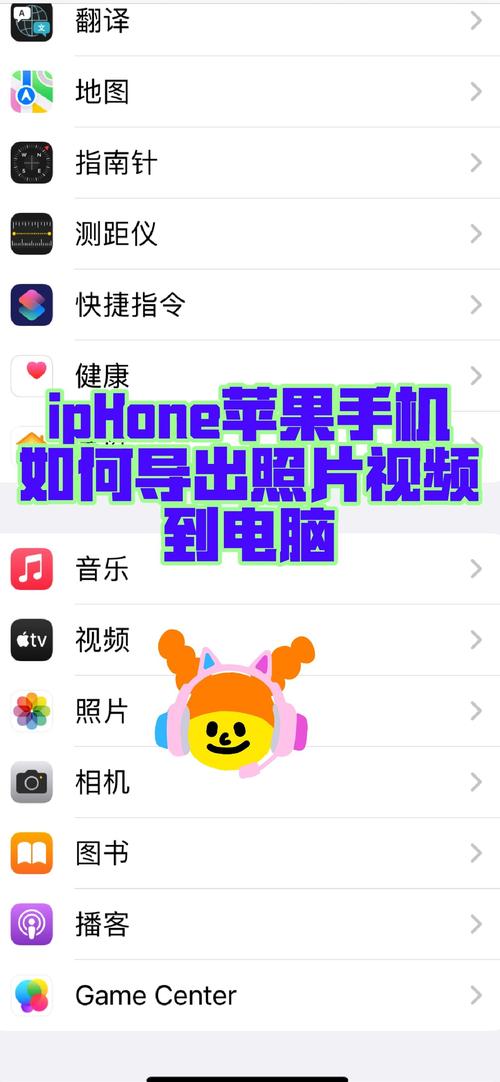
1、使用原装Lightning或USB-C数据线连接iPhone与电脑。
2、解锁手机并点击“信任此电脑”弹窗(首次连接时需要)。
3、在电脑端打开“我的电脑”或“访达”(Mac用户),找到iPhone设备图标。
4、进入“内部存储”或“DCIM”文件夹,手动复制照片到目标位置。
注意事项:
- 若电脑无法识别设备,尝试更换数据线或USB接口。
- 导出后检查照片完整性,避免遗漏。
三、利用iCloud云端同步
适用于需要跨设备访问照片的用户,但需注意iCloud免费容量限制(5GB)。
操作流程:
1、在iPhone上打开“设置”-“Apple ID”-“iCloud”-“照片”,开启“iCloud照片”功能。
2、等待照片上传至云端(需保持Wi-Fi连接)。
3、登录iCloud官网(www.icloud.com),进入“照片”模块,选择所需图片下载至本地。
优缺点对比:
- 优点:支持自动同步,无需手动操作。
- 缺点:免费空间有限,大容量用户需付费升级。
四、使用“隔空投送”快速传输
苹果生态内的高效传输功能,适合少量照片分享至Mac或其他苹果设备。
详细步骤:
1、在iPhone相册中选择照片,点击左下角“分享”按钮。
2、打开“隔空投送”功能,选择接收设备(需确保对方蓝牙和Wi-Fi已开启)。
3、接收端确认后,照片将自动保存至“下载”文件夹(Mac)或相册(iOS设备)。
适用场景:
- 临时分享旅行照片给同行好友。
- 快速传输设计稿、截图等文件。
五、第三方工具辅助导出
若对效率或功能有更高需求,可借助专业工具(如Google Photos、一刻相册等)。
推荐方案:
1、Google Photos:无限免费存储(高画质模式),自动分类管理。
2、一刻相册:针对国内用户优化,支持原画质备份及智能搜索。
注意事项:
- 优先选择支持“原图导出”的工具,避免压缩画质。
- 谨慎授权隐私权限,防止数据泄露。
六、常见问题与解决方案
1、导出后照片顺序错乱:
- 原因:不同设备的文件命名规则不同。
- 解决:手动按日期排序,或使用相册管理软件整理。
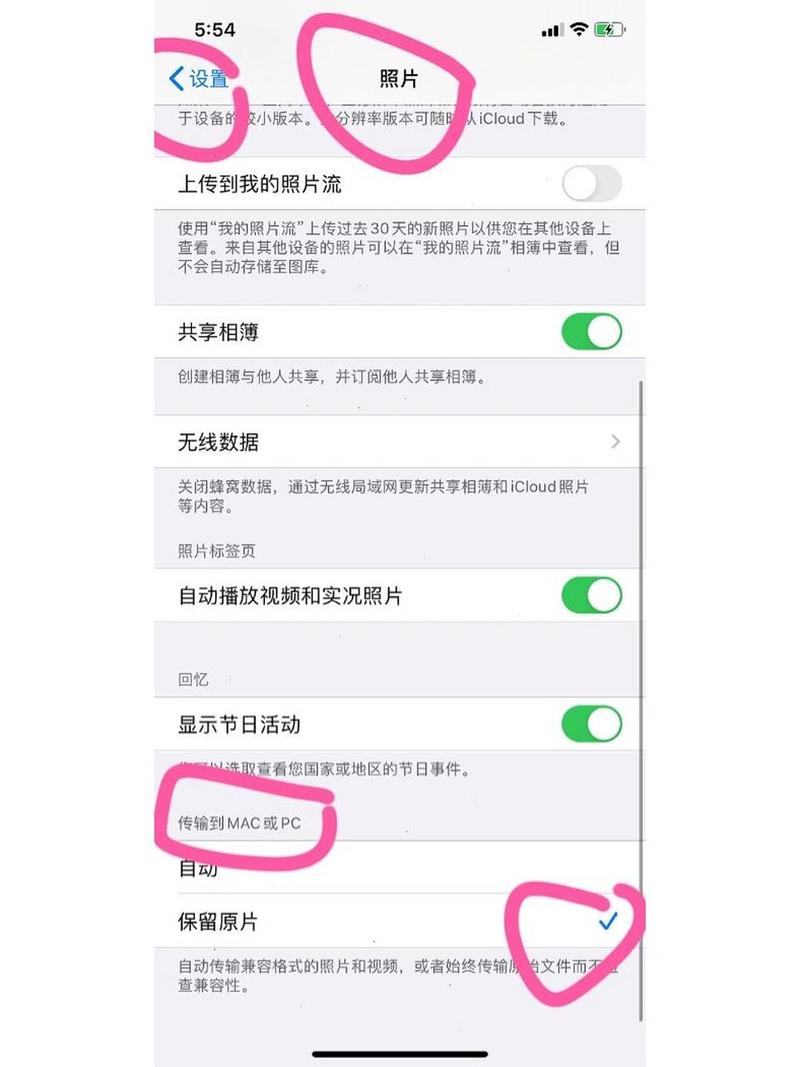
2、HEIC格式无法打开:
- 原因:部分电脑默认不支持苹果新格式。
- 解决:在iPhone设置中将“格式”改为“兼容性最佳”,或使用格式转换工具。
个人观点
导出苹果手机照片的核心在于选择适合自身需求的方式,若追求稳定性和可控性,数据线直连电脑仍是首选;若习惯多设备协同,iCloud和隔空投送能大幅提升效率,对于普通用户,建议定期备份至云端和本地硬盘,避免依赖单一存储途径,操作前务必确认数据安全,尤其是珍贵回忆类照片,切勿因疏忽导致永久丢失。