在日常办公或处理敏感文件时,保护文档隐私至关重要,Microsoft Word作为广泛使用的文字处理工具,提供了多种加密方式,但许多用户对其具体操作并不熟悉,本文将详细介绍如何通过不同方法为Word文档加密,并结合实际场景分析如何选择适合的保护策略。
一、为什么需要加密Word文档?
1、隐私保护:个人身份信息、财务数据、合同条款等敏感内容一旦泄露,可能引发法律风险或经济损失。
2、防止误改:加密后可限制他人随意修改文档内容,确保文件完整性。
3、合规要求:部分行业(如医疗、金融)对数据安全有严格规定,加密是合规的基本操作。
二、基础加密方法:设置文档密码
Word内置的密码保护功能是最直接的加密方式,以下是不同版本的操作步骤:
Office 2007及更早版本
1、点击左上角「Office按钮」→「准备」→「加密文档」;
2、输入密码并确认,保存文件后生效。
Office 2010及以上版本
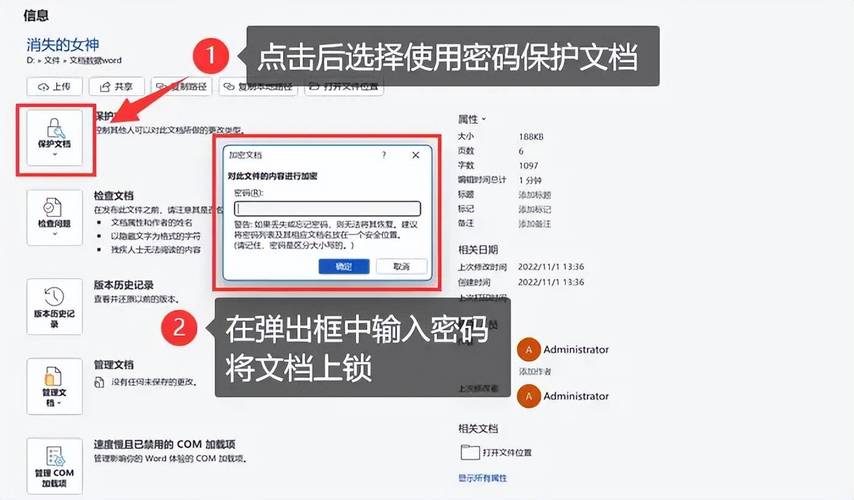
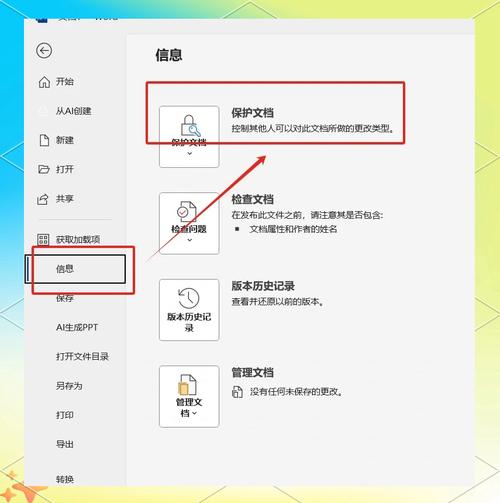
1、依次点击「文件」→「信息」→「保护文档」→「用密码进行加密」;
2、设置至少8位包含字母、数字及符号的组合密码;
3、重新打开文档时需输入密码。
注意事项:
- 密码丢失后无法通过微软官方渠道找回,建议提前备份;
- 避免使用生日、连续数字等简单组合;
- 若需多人协作,可通过邮件或加密工具单独分享密码。
**三、进阶保护:限制编辑权限
若需允许他人查看但禁止修改,可使用「限制编辑」功能:
1、点击「审阅」→「限制编辑」;
2、勾选「仅允许在文档中进行此类型的编辑」,选择「不允许任何更改(只读)」;
3、点击「是,启动强制保护」,设置密码。
此模式下,他人需输入密码才能解除限制,适合对外发布合同或报告的场景。
四、双重防护:文件加密+权限管理
对于高敏感文档,建议叠加使用以下两种方式:
1、密码加密:防止未授权者打开文件;
2、数字签名:验证文档来源和完整性,避免篡改。
添加数字签名步骤:
- 点击「文件」→「信息」→「保护文档」→「添加数字签名」;
- 选择证书并确认,签名后文件内容将无法修改。
**五、常见问题与解决方案
Q1:加密后的文档为何提示“损坏”?
- 可能因密码含特殊字符导致兼容性问题,建议改用字母+数字组合。
Q2:如何取消加密?
- 进入密码设置界面,清空密码框并保存即可。
Q3:Mac版Word操作是否相同?
- 界面略有差异,但功能路径基本一致,可通过「工具」→「保护文档」找到选项。
**六、加密之外的安全建议
1、定期更新软件:微软会修复安全漏洞,及时升级可降低被攻击风险;
2、分层次管理权限:根据文件敏感度设置不同密码强度;
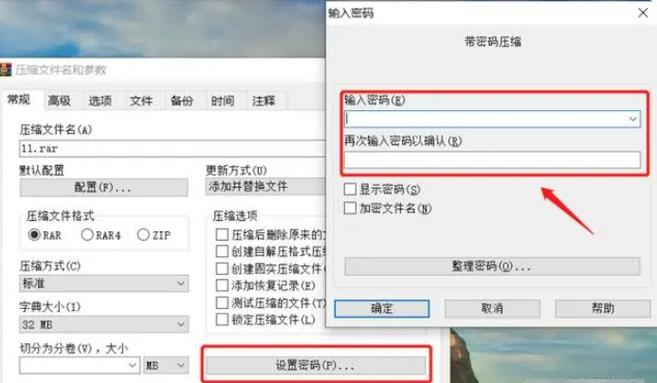
3、使用第三方加密工具:如7-Zip或VeraCrypt,对文档进行二次加密压缩。
观点:文档加密不仅是技术操作,更是安全意识习惯的体现,在实际操作中,许多人因密码过于简单或疏于权限管理,导致加密形同虚设,建议将密码存储在可信的密码管理工具中,并定期审查文档访问记录,对于核心文件,可结合生物识别(如指纹)或硬件密钥等物理验证方式,构建多层防护体系。