在日常办公或处理数据时,复制整张表格是高频操作,但许多人发现,看似简单的操作常伴随格式错乱、内容缺失等问题,本文将系统讲解不同场景下完整复制表格的方法与技巧,帮助用户提升工作效率。
一、办公软件中的表格复制
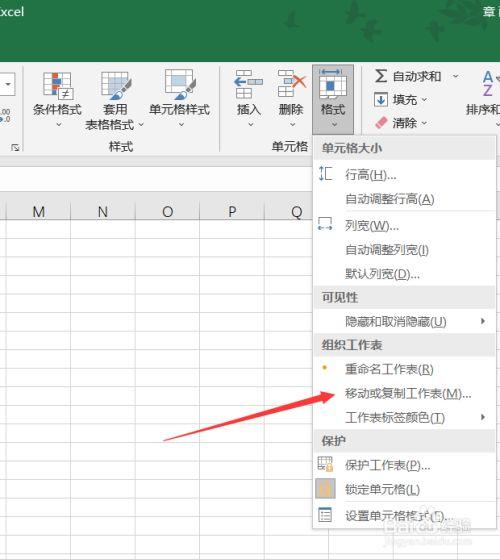
1、Microsoft Excel/Word
全选表格:单击表格左上角三角形图标或使用快捷键Ctrl+A(Windows)Command+A(Mac)
精准复制:右键选择"复制"后,在目标位置右键选择"保留源格式粘贴"(图标为带格式的剪贴板)
跨文档操作:从Excel复制到Word时,建议使用"链接与保留源格式"选项,确保数据同步更新
2、WPS Office
- 特色功能:点击「开始」-「格式刷」双次激活持续格式匹配
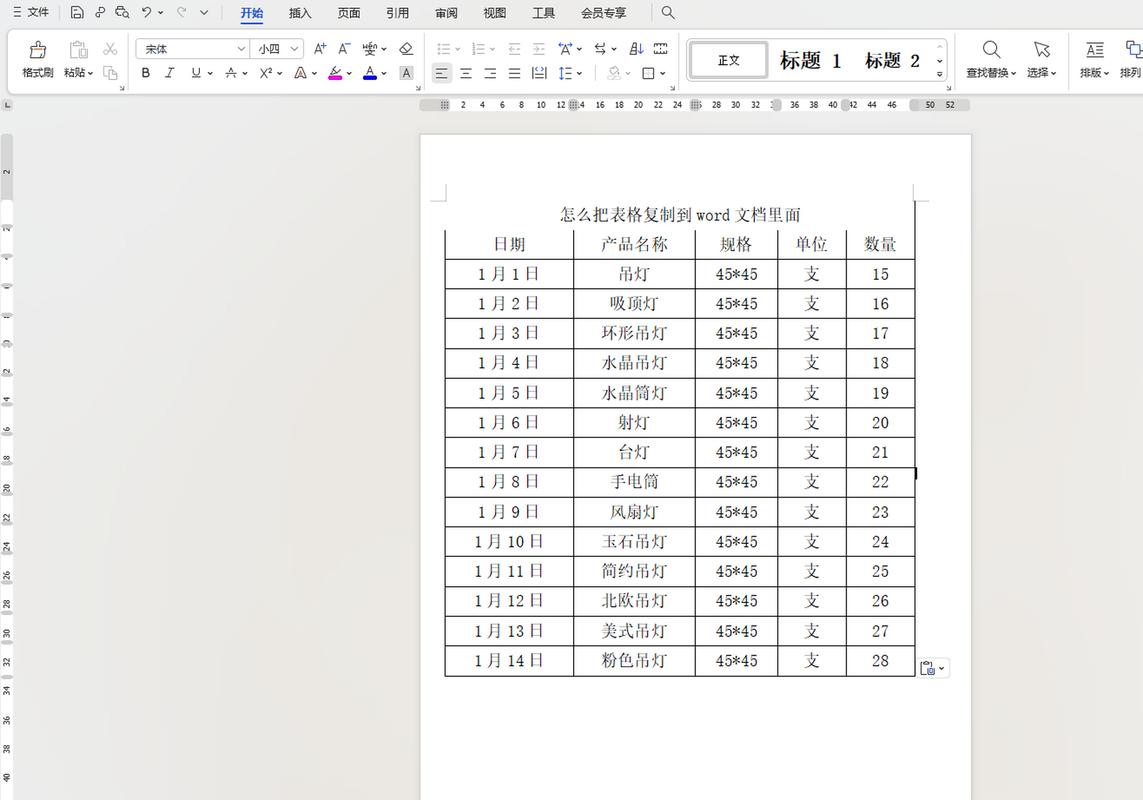
- 云端同步:复制后通过WPS云端直接拖拽至其他设备文档
二、网页表格抓取技巧
1、基础操作
- 鼠标左键拖动全选表格区域,右键选择"复制"
- 使用Ctrl+C/Command+C快速复制,Ctrl+V/Command+V粘贴
2、复杂表格处理
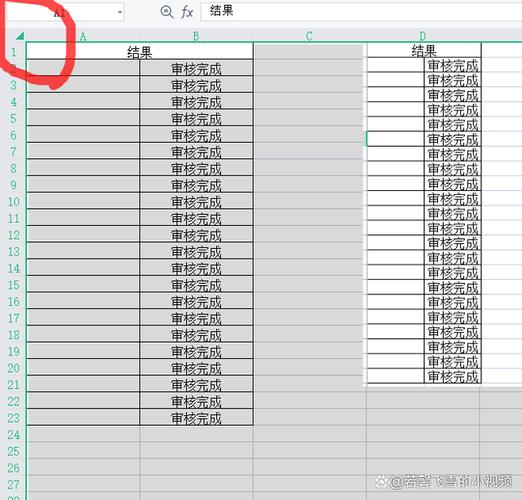
- 安装浏览器插件(如TableCapture)抓取动态加载表格
- 按F12调出开发者工具,在Elements面板定位表格HTML代码
3、数据清洗技巧
- 粘贴到Excel时选择"文本导入向导",手动设定分隔符
- 使用Ctrl+Shift+V进行无格式粘贴,避免携带网页样式
三、跨平台传输解决方案
1、Office与Google Sheets互传
- 从Excel导出为.csv文件,在Google Sheets中导入时勾选"分隔符自动检测"
- 使用「文件」-「发布到网页」功能生成共享链接保持格式
2、移动端操作要点
- 安卓设备:长按表格触发全选气泡,iOS需双指滑动选择范围
- 使用跨平台笔记工具(如Notion)直接拖拽表格模块
四、常见问题处理
1、格式错乱修复
- 在Word中粘贴后点击「粘贴选项」-「匹配目标样式」
- 使用Excel的「清除格式」功能(位置:开始-编辑-清除)
2、数据丢失预防
- 复制前冻结表格首行(视图-冻结窗格)
- 隐藏行列时按住Ctrl键再复制可排除隐藏内容
3、批量处理技巧
- 在Excel使用Alt+;快捷键仅复制可见单元格
- 创建宏命令自动化重复性复制任务
五、专业场景进阶操作
1、数据库导出
- SQL查询结果使用UNION ALL合并多表
- 导出时选择.xlsx格式保留完整数据结构
2、编程辅助
- Python脚本通过pandas库执行df.to_clipboard()命令
- R语言使用writeClipboard函数直接输出至剪切板
实际工作中,表格复制的难点往往在于细节处理,建议建立标准化操作流程:确认数据范围→检查隐藏内容→选择粘贴格式→二次校验,对于财务、科研等专业领域,可制作操作手册规范团队操作,掌握这些方法后,95%的表格复制问题都能迎刃而解,操作熟练度直接影响工作效率,建议每周针对性练习20分钟,逐步形成肌肉记忆。