电脑账户删除操作指南

在日常使用电脑的过程中,用户可能会因设备共享、隐私保护或系统维护等原因,需要删除不再使用的账户,正确删除账户不仅能释放存储空间,还能避免因账户残留导致的安全风险,本文将针对Windows与macOS两大主流系统,提供详细的操作流程及注意事项,帮助用户高效完成账户管理。
一、Windows系统删除账户步骤
Windows系统的账户管理功能较为直观,用户可通过图形界面快速操作,以下是具体步骤:
1、进入账户管理界面
- 点击屏幕左下角的“开始”菜单(或按键盘上的“Win”键),选择“设置”(齿轮图标)。
- 在设置界面中,选择“账户”选项,进入“家庭与其他用户”子菜单。
2、选择需删除的账户
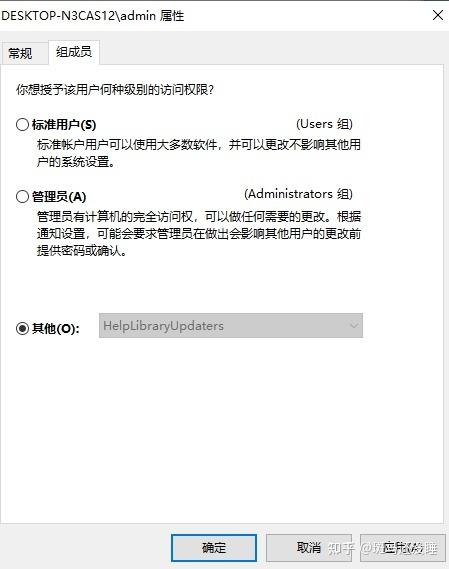
- 在“其他用户”列表中,找到需要删除的账户名称。
- 点击该账户,选择“删除”按钮。
3、确认删除操作
- 系统会弹出提示框,询问“是否保留该账户的文件?”
- 若需保留个人文件(如文档、图片等),选择“保留文件”。
- 若无需保留,选择“删除文件”。
- 点击“删除账户”完成操作。
注意事项:
- 管理员权限:删除账户需当前登录的账户具备管理员权限,否则无法操作。
- 系统账户保护:Windows内置的Administrator、Guest等系统账户不可删除,仅能禁用。
二、macOS系统删除账户步骤
macOS的账户管理与Windows逻辑类似,但操作路径略有不同,具体流程如下:
1、打开系统偏好设置
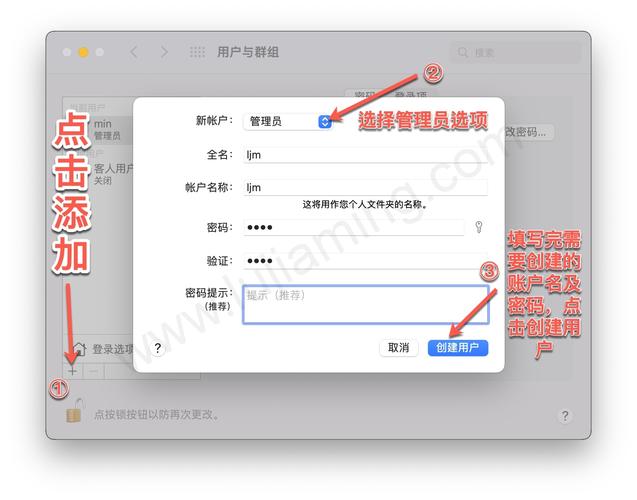
- 点击屏幕左上角的苹果图标,选择“系统偏好设置”。
- 进入“用户与群组”选项(需点击左下角锁形图标,输入密码解锁)。
2、删除目标账户
- 在左侧用户列表中,选中需删除的账户名称。
- 点击列表下方的“-”按钮,弹出删除确认窗口。
3、选择文件处理方式
- 系统提供三种选项:
保存个人文件夹的副本:将账户文件打包为磁盘映像(.dmg格式),保存在“/用户/已删除的用户”目录。
不更改个人文件夹:保留账户文件夹,但需手动清理。
删除个人文件夹:彻底清除所有数据。
- 根据需求选择后,点击“删除用户”完成操作。
注意事项:
- 当前登录账户不可删除:需切换至其他管理员账户操作。
- 共享权限检查:若被删除账户参与过文件共享,需提前解除共享权限。
三、删除账户的常见问题与解决方案
1、删除账户时提示“权限不足”
Windows:检查当前账户是否为管理员,或通过“控制面板-用户账户-更改账户类型”提升权限。
macOS:解锁“用户与群组”设置时,需输入管理员密码。
2、误删账户后如何恢复数据
- 若未选择“彻底删除文件”,可通过数据恢复软件扫描硬盘,Windows可使用Recuva,macOS可使用Disk Drill。
3、账户删除后系统运行变慢
- 可能因残留注册表项(Windows)或偏好设置文件(macOS)导致,建议使用清理工具(如CCleaner)或手动删除“/Library/Preferences/”目录下的相关文件。
**四、保护隐私的额外建议
定期清理未使用账户:长期闲置的账户可能成为系统漏洞的入口。
启用磁盘加密:Windows的BitLocker或macOS的FileVault可防止他人通过物理访问窃取数据。
多账户管理原则:为临时用户创建“标准账户”而非管理员账户,限制其安装软件或修改设置的权限。
正确管理电脑账户是维护系统安全和效率的重要环节,无论是个人用户还是企业设备管理员,都应养成定期审查账户的习惯,删除冗余账户不仅能优化系统性能,更是对数据安全负责的体现,如果在操作中遇到复杂问题,建议参考官方文档或联系设备厂商技术支持,避免因误操作导致数据丢失。