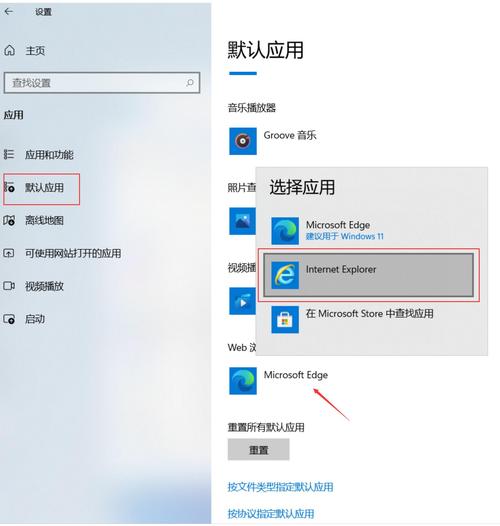
微软的Internet Explorer(IE)浏览器虽已逐渐退出主流市场,但仍有部分用户因工作需要或使用习惯依赖它,当IE出现运行卡顿、页面崩溃、无法加载内容等问题时,以下七种解决方案可帮助快速恢复使用体验。
**一、清理浏览器缓存与临时文件
累积的缓存文件会显著降低IE性能,点击浏览器右上角齿轮图标,选择「Internet选项」→「常规」选项卡→「浏览历史记录」区域的「删除」按钮,勾选「临时Internet文件」「Cookie」「历史记录」等选项,点击「删除」完成清理,建议每月至少执行一次该操作。
**二、重置IE至默认设置
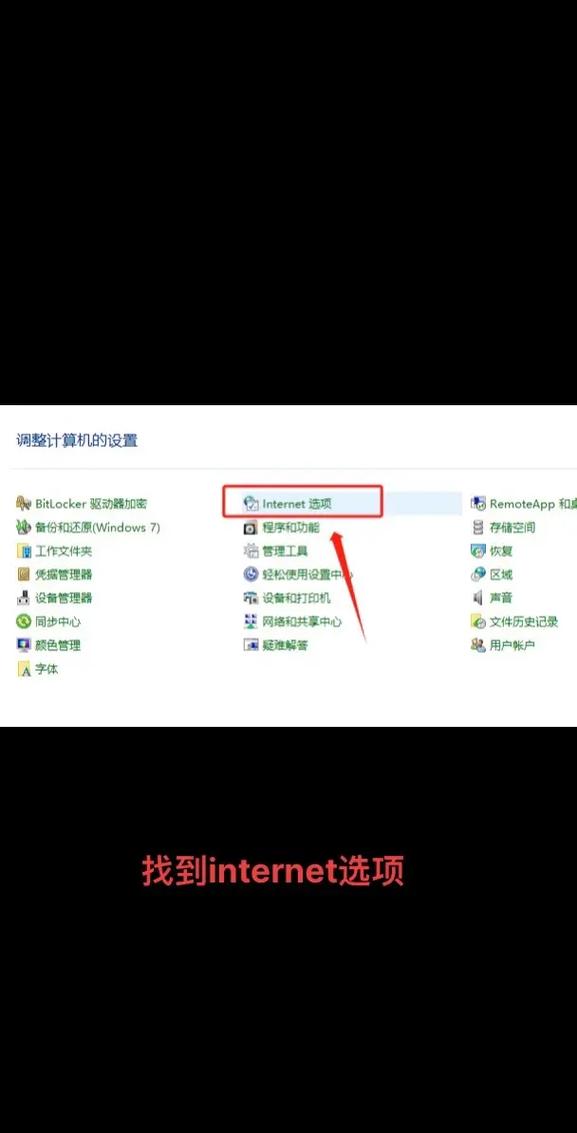
异常插件或错误配置可能导致浏览器异常,通过控制面板进入「网络和Internet」→「Internet选项」→「高级」选项卡,点击「重置」按钮,勾选「删除个性化设置」后确认操作,重启浏览器生效,此操作不会影响收藏夹内容,但会清除已保存的表单数据。
**三、禁用问题加载项
第三方加载项冲突是IE崩溃的常见原因,按下键盘「Win+R」输入「inetcpl.cpl」打开属性窗口,切换至「程序」选项卡→「管理加载项」,逐一禁用可疑的工具栏、扩展程序,重启浏览器测试稳定性,若发现特定插件导致故障,建议彻底卸载相关软件。
**四、更新系统补丁与浏览器版本
过时的系统组件可能引发兼容性问题,打开Windows Update检查更新,确保安装所有重要补丁,IE11作为最终版本,需在Windows 7 SP1或更高系统运行,若使用老旧操作系统,可尝试通过微软官方目录手动下载KB2929437等关键更新包。
**五、调整安全级别与隐私策略
过于严格的安全设置可能拦截正常内容,进入「Internet选项」→「安全」选项卡,将「Internet」区域的安全级别调整为「中-高」,切换至「隐私」选项卡,取消勾选「启用弹出窗口阻止程序」进行临时测试,完成操作后,建议逐步恢复设置以平衡安全与功能。
**六、修复系统文件与注册表
按下「Win+X」选择「命令提示符(管理员)」,输入「sfc /scannow」执行系统文件扫描,若检测到损坏文件,重启后再次运行直至提示修复完成,针对注册表问题,可输入「DISM /Online /Cleanup-Image /RestoreHealth」进行深度修复,此过程需保持网络连接。
七、升级至Microsoft Edge浏览器
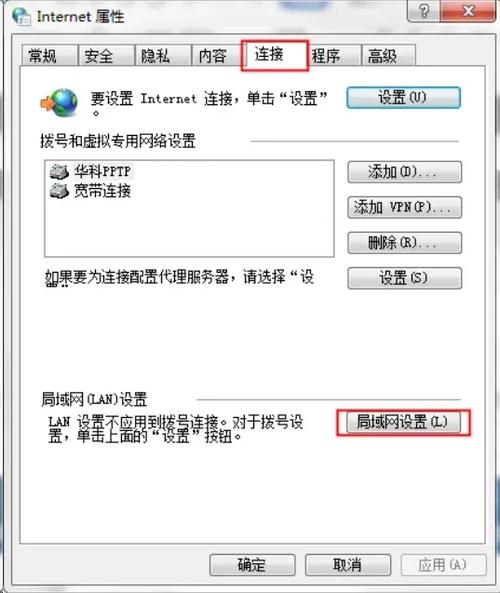
微软已为Edge内置IE兼容模式,打开Edge浏览器,在地址栏输入「edge://settings/defaultbrowser」,开启「允许在Internet Explorer模式下重新加载网站」,访问需IE支持的页面时,点击右上角菜单选择「更多工具」→「在Internet Explorer模式下重新加载」,此方案既能使用现代浏览器的安全特性,又可兼容老旧系统。
作为经历过IE时代的技术从业者,我认为浏览器维护的核心在于平衡兼容性与安全性,当传统修复手段无法奏效时,主动拥抱技术迭代才是根本解决之道,现代浏览器在速度、资源占用、安全防护等方面均有质的提升,过度依赖老旧工具反而会增加系统风险,对于必须使用IE的场景,建议通过虚拟机或专用环境隔离运行,避免影响主力系统的稳定性。