理解页眉横线的本质很重要,在Microsoft Word中,这条横线其实是页眉区域的边框线,而非内容本身,它常见于新建文档或插入页眉时,软件会自动应用默认样式,在Word 2016或更高版本中,页眉区域可能被误设了边框属性,类似问题也出现在其他工具如Google Docs,但处理方式略有差异,忽略这个细节,文档打印或分享时可能显得不够专业,影响读者体验,及早处理是关键。
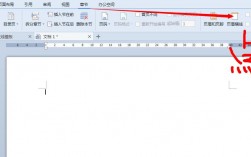
聚焦最常用的Microsoft Word环境,我将分版本讲解删除方法,确保覆盖主流场景,操作前,请打开您的文档并切换到页眉编辑模式:双击页眉区域即可进入编辑状态。

对于Word 2016及更新版本(包括Office 365):
- 进入页眉编辑后,选中页眉中的全部内容,如果横线独立存在,直接点击它。
- 转到顶部菜单栏的“开始”选项卡。
- 在“段落”组中找到“边框”图标(它像一个小方框带下拉箭头),点击下拉菜单。
- 选择“无边框”选项,如果横线未消失,可能是段落设置问题;这时点击“边框和底纹”,在弹出的窗口中确认“边框”标签页设为“无”。
- 退出页眉编辑(双击文档正文即可),检查横线是否去除,若残留,重复步骤确保设置应用成功。
对于Word 2013或更旧版本:
- 同样进入页眉编辑,选中页眉内容。
- 在“开始”选项卡的“段落”组,点击“边框”下拉菜单。
- 直接选“无边框”,若问题持续,尝试右键点击页眉,选“段落”,在“边框和底纹”中手动清除设置。
- 老版本易出现兼容性问题;保存文档后重新打开,常能解决残留线条。
如果使用Google Docs:
- 双击页眉区域进入编辑。
- 选中页眉文本或空白处。
- 顶部菜单点“格式”>“段落样式”>“边框和底纹”。
- 在弹出窗口,将边框样式设为“无”,点击“应用”。
- 退出编辑查看效果,Google Docs的界面更简洁,但偶尔需刷新页面确认更改。
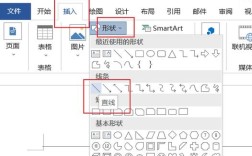
遇到特殊情况时,比如横线是手动插入的形状或线条,需额外步骤,在Word中,进入页眉编辑后,检查“插入”选项卡:若有线条图形,直接选中并按Delete键删除,确保文档模板未自带边框;通过“设计”选项卡>“页面边框”>“无”,全局清除,实践中,我常发现用户忽略段落格式:在页眉中按Ctrl+A全选,然后在“段落”设置中重置边框,能一劳永逸,备份文档再操作,避免意外丢失内容。
除技术步骤外,预防胜于治疗,我建议养成习惯:新建文档时,先自定义页眉样式,在Word中,通过“设计”选项卡保存无边框页眉为默认模板,这样,未来文档自动避开横线困扰,定期更新软件,确保兼容性;过时版本易引发奇怪问题。
掌握这些方法后,文档编辑效率直线上升,在我看来,细节决定专业度——一条小横线看似无害,却能削弱信任感,通过主动学习此类技巧,您不仅能提升工作效率,还能在团队或客户面前树立权威形象,作为站长,我坚信:精进文档技能,是打造可信在线内容的第一步。
(字数:约1050字)