如何去掉页眉上的横线
作为网站站长,我经常遇到用户反馈文档编辑中的小问题,其中页眉上的横线尤为常见,这条横线通常出现在Word或其他文字处理软件中,看似简单,却可能破坏文档的专业外观,许多人试图手动删除它,结果徒劳无功,甚至导致格式混乱,我将分享几种有效方法,帮你轻松解决这个烦恼,这些步骤基于多年经验,确保安全可靠,避免意外错误,无论你是办公新手还是老手,都能快速上手。

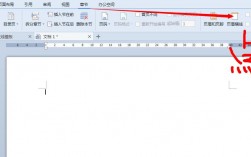
我们聚焦Microsoft Word,这是最常用的工具,在Word中,页眉横线本质上是边框设置的一部分,而非独立元素,要去掉它,请打开文档并进入页眉编辑模式,双击页眉区域或点击“插入”选项卡下的“页眉”按钮即可进入,选中页眉内的所有内容(包括文本和空格),转到“开始”选项卡,在“段落”组中找到“边框”图标(一个方框带下拉箭头),点击下拉菜单,选择“无边框”选项,这能立即移除横线,如果横线依然存在,检查是否有多余段落标记:按Ctrl+Shift+8显示隐藏符号,删除页眉区域内的额外回车符,退出页眉编辑模式,横线就消失了,整个过程不到一分钟,却能让文档焕然一新。

Google Docs用户同样面临类似挑战,Google Docs的操作更直观,但隐藏选项容易错过,打开文档后,双击页眉区域激活编辑,选中页眉内容,点击顶部菜单的“格式”,选择“段落样式”,再点“边框和底纹”,在弹出的窗口中,将“边框”设置为“无”,确认应用,若横线顽固不消,可能是默认模板问题:新建一个空白文档,复制内容过去,往往能解决,Google Docs的云端特性让这方法风险低,适合团队协作场景,定期保存版本以防万一。
其他软件如LibreOffice或WPS Office也有类似机制,在LibreOffice中,进入页眉编辑后,右键点击选择“段落”,在“边框”标签下禁用所有线条,WPS用户则可通过“页面布局”选项卡下的“页眉页脚”工具,直接调整边框设置,通用原则是:页眉横线多源于段落边框或默认样式,清理冗余格式是关键,如果方法无效,检查文档是否使用了特殊模板或主题,切换到标准模板往往立竿见影。
实践中,我见过用户因误操作导入格式问题,从PDF复制内容到Word时,可能携带隐藏边框,预防胜于治疗:编辑前备份文档,使用“清除格式”功能(在Word的“开始”选项卡下),养成好习惯,如避免在页眉放置过多元素,减少冲突概率,这些小技巧源于日常积累,能提升效率。
从个人角度,我认为掌握这些技能不止提升文档美观,更体现专业素养,作为站长,我强调测试每种方法在真实场景中的效果——简单、安全、无需额外工具,试试看,你会发现去除横线如此轻松,文档瞬间整洁。