告别烦人的分隔线
你是否曾被文档末尾那条顽固的横线困扰?它突兀地横在尾注上方,破坏了文档整体的简洁美感,无论你是在准备毕业论文、商务报告还是正式投稿,这条多余的横线都显得格格不入,别担心,去除它比你想象的更简单!
理解横线的本质:它并非尾注本身

首先需要明确一点:这条横线并非尾注内容的一部分,而是Word或WPS自动添加的尾注分隔符,它的设计初衷是帮助读者清晰区分正文内容与尾注区域,明白了这一点,我们就能精准定位并移除它。
在 Microsoft Word 中移除尾注横线(推荐方法)
切换视图模式:
- 打开你的Word文档。
- 点击顶部菜单栏的 “视图” 选项卡。
- 在 “视图” 功能区中,找到并选择 “草稿” 视图,这一步非常关键,因为只有在草稿视图下才能看到并修改分隔符。
定位尾注区域:
- 切换到草稿视图后,文档的显示会发生变化。
- 找到并双击文档中任意一个尾注编号(通常在正文中以上标形式出现,如
[1]),双击后,Word会自动跳转到文档末尾的尾注区域,并在屏幕下方打开一个名为 “尾注” 的窗格。
找到并修改分隔符:
- 在 “尾注” 窗格顶部的下拉菜单中(默认显示可能是“所有尾注”),点击下拉箭头。
- 在下拉列表中,选择 “尾注分隔符”,你会看到那条令人烦恼的横线在窗格中显示出来。
- 删除横线: 用鼠标点击选中这条横线(选中后通常会高亮显示),然后直接按键盘上的
Delete键将其删除,你会发现横线瞬间消失了。 - (可选) 处理延续分隔符: 如果文档中尾注内容很长,需要跨越多页显示,Word可能还会添加一条 “尾注延续分隔符” 来标识尾注的延续,同样地,在下拉菜单中选择 “尾注延续分隔符”,选中其中的横线(或任何不需要的内容),按
Delete键删除。 - 提示: 如果分隔符区域看起来是空白的,但依然存在一条细线,尝试先点击该区域,然后按
Delete或Backspace键几次,有时隐藏的格式标记会被清除。
恢复视图与检查:

- 删除完毕后,点击顶部菜单栏的 “视图” 选项卡。
- 切换回你常用的视图模式,如 “打印布局” 或 “Web版式视图”。
- 滚动到文档末尾的尾注位置检查,那条分隔横线应该已经成功消失了,正文中的尾注编号和尾注内容本身将不受任何影响。
在 WPS Office 中移除尾注横线
WPS Office 的操作逻辑与 Word 类似,但界面略有不同:
进入草稿视图:
- 打开你的 WPS 文档。
- 点击顶部菜单栏的 “视图” 选项卡。
- 在 “文档视图” 组中,选择 “草稿”。
访问尾注窗格:
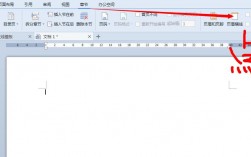
- 点击顶部菜单栏的 “引用” 选项卡。
- 在 “脚注” 组中,找到并点击 “显示备注” 按钮,这将在文档底部打开 “尾注” 窗格(如果文档同时有脚注和尾注,会弹出选择框,选择 “查看尾注区” 然后点击 “确定”)。
选择并删除分隔符:
- 在打开的 “尾注” 窗格顶部的下拉菜单中(默认是“所有尾注”),点击下拉箭头。
- 选择 “尾注分隔符”。
- 此时窗格中会显示那条分隔横线,用鼠标点击选中它,然后按键盘上的
Delete键删除。 - 同样,如果需要,在下拉菜单中选择 “尾注延续分隔符”,选中其中的内容(通常是横线),按
Delete键删除。
返回正常视图:

- 点击顶部菜单栏的 “视图” 选项卡。
- 切换回 “页面视图”(或其他你常用的视图)。
- 检查文档尾部的尾注区域,确认横线已去除。
重要提示与实用技巧
- “边框线”陷阱: 有时用户会误以为这条分隔线是段落边框或页面边框,尝试删除分隔符无效时,检查尾注文本段落是否被误加了底边框,选中尾注文字,进入 “开始” > “段落” > “边框” (图标通常像田字格) > “无框线” 或 “边框和底纹”,在“底纹”标签页确认“填充”为“无颜色”,“样式”为“清除”。
- 隐藏的段落标记: 在删除分隔符时,如果该区域有孤立的段落标记(¶),也请一并删除,避免留下不必要的空白。
- 影响范围: 此操作删除的是当前文档中所有尾注上方的那条分隔横线,无法单独为某个尾注去除。
- 模板修改(高级): 若需要所有新建文档都不带此横线,需修改Normal.dotm模板文件,打开模板文件,按上述步骤删除分隔符后保存模板,但这需要一定的Word操作基础,普通用户按文档操作即可。
- 快捷键辅助: 在草稿视图下,按住
Alt键滚动鼠标滚轮可以快速放大/缩小视图,方便看清分隔符细节。
为何这些方法值得信赖?
这些操作直接作用于Word和WPS的核心功能模块——脚注和尾注设置,通过修改“尾注分隔符”这一特定元素,我们能精准移除目标横线,同时确保尾注编号的引用关系、格式及内容完整无缺,这是一种官方支持的标准方法,安全可靠。
技术服务于表达
作为长期与文档打交道的人,我始终相信形式应为内容服务,那条默认的横线,本意是划分区域,却常常成为视觉上的干扰,掌握去掉它的方法,并非追求无谓的修改,而是对文档呈现细节的一种掌控,当你能轻松抹去这些不必要的痕迹,专注于内容本身的打磨时,文字的力量才能真正释放出来。